تگ canvas در HTML یک بوم خالی در صفحه میسازد که با جاوااسکریپت میشود رویش نقاشی کرد: شکل، متن، تصویر، نمودار و انیمیشن. خود تگ هیچ چیزی نمایش نمیدهد؛ همهٔ محتوایش را کد جاوااسکریپت نقطهبهنقطه رسم میکند.
به آن «کانواس» یا «بوم» هم میگویند. تفاوت اصلیاش با svg این است که نتیجهاش یک تصویر نقطهای است، مثل یک عکس، نه مجموعهای از شکلهای جداگانه. ویرایشگرهای آنلاین طراحی، بازیهای مرورگری و کتابخانههای نمودار، همه روی همین تگ ساخته شدهاند.
بهترین انتخاب امروز: canvas یا svg؟
این مهمترین تصمیم قبل از شروع است:
| معیار | <canvas> | <svg> |
|---|---|---|
| نوع تصویر | نقطهای، مثل عکس | برداری، از شکلها |
| با بزرگ شدن | ممکن است تار شود | همیشه تیز |
| نیاز به جاوااسکریپت | همیشه | نه |
| هزاران شکل متحرک | سریع | کند |
| هر شکل جداگانه قابل انتخاب است | نه، همه یک تصویرند | بله |
| استایل با CSS | نه | بله |
| دسترسپذیری | باید دستی ساخته شود | داخلی |
| ویرایش عکس و کار با پیکسل | بله | نه |
| ذخیرهٔ نتیجه بهصورت فایل تصویر | با یک دستور | نیاز به تبدیل |
- svg برای آیکون، لوگو، نمودار با دادهٔ کم، و هر گرافیکی که باید تیز، قابل استایل و دسترسپذیر باشد.
- canvas برای کار با پیکسلها: ویرایش و کوچک کردن عکس، نمودار با هزاران نقطه، بازی، جلوههای متحرک سنگین، امضای دستی و ساختن تصویر قابل دانلود.
- هیچکدام برای چیزی که CSS خودش میسازد، مثل گرادیان پسزمینه یا یک دایرهٔ ساده.
جزئیات svg را در جلسهٔ تگ svg دیدی.
ساختار تگ canvas
<canvas id="board" width="400" height="200">
  نمودار فروش سه ماه اخیر: مهر ۴ میلیون، آبان ۶ میلیون، آذر ۹ میلیون تومان.
</canvas>
const canvas = document.getElementById('board');
const ctx = canvas.getContext('2d');در این کد:
- ویژگیهای عرض و ارتفاع، اندازهٔ بوم را به پیکسل تعیین میکنند. بدون آنها، بوم سیصد در صد و پنجاه پیکسل است.
- متن داخل تگ، محتوای جایگزین است: برای فناوریهای کمکی و وقتی جاوااسکریپت اجرا نشود.
- متد زمینه با مقدار دوبعدی، ابزار رسم را برمیگرداند. همهٔ دستورهای نقاشی روی همین ابزار اجرا میشوند.
برخلاف تگ تصویر، این تگ تگ بسته لازم دارد. اگر تگ بسته را جا بیندازی، مرورگر بقیهٔ صفحه را محتوای جایگزین بوم حساب میکند و نمایش نمیدهد.
یک بوم فقط یک نوع زمینه میگیرد. زمینهٔ دوبعدی برای بیشتر کارها کافی است؛ برای گرافیک سهبعدی، زمینهٔ جداگانهای به نام WebGL وجود دارد که موضوع این دوره نیست.
اندازهٔ بوم و اندازهٔ نمایش
اولین چیزی که تقریباً همهٔ تازهکارها را گیج میکند. بوم دو اندازهٔ مستقل دارد:
| اندازه | با چه چیزی تعیین میشود | چه چیزی را کنترل میکند |
|---|---|---|
| اندازهٔ بوم | ویژگیهای width و height | تعداد پیکسلهایی که رویشان رسم میشود |
| اندازهٔ نمایش | عرض و ارتفاع در CSS | اندازهٔ بوم روی صفحه |
اگر فقط با CSS اندازه بدهی، بوم همان سیصد در صد و پنجاه پیکسل میماند و مرورگر آن را کش میدهد. نتیجه، تصویری تار و کشیده است:
<!-- تار و کشیده -->
<canvas style="width: 800px; height: 400px;"></canvas>

<!-- درست -->
<canvas width="800" height="400"></canvas>
یک نکتهٔ دیگر: هر بار که عرض یا ارتفاع بوم را با جاوااسکریپت عوض کنی، کل محتوای بوم پاک میشود و همهٔ تنظیمات ابزار رسم به حالت اول برمیگردند. اگر بوم را هنگام تغییر اندازهٔ پنجره بزرگ و کوچک میکنی، باید بعدش همهچیز را دوباره رسم کنی.
دستگاه مختصات بوم
نقطهٔ صفر در گوشهٔ بالا و چپ بوم است. محور افقی به سمت راست زیاد میشود و محور عمودی به سمت پایین. این قاعده حتی در صفحهٔ فارسی هم عوض نمیشود.
هر واحد بهصورت پیشفرض برابر یک پیکسل بوم است. مختصات (100, 50) یعنی صد پیکسل از لبهٔ چپ و پنجاه پیکسل از لبهٔ بالا.
ابزارهای رسم
این بخش، همهٔ ابزارهای اصلی رسم را با مثال کوتاه پوشش میدهد. در همهٔ مثالها فرض شده ctx همان ابزار رسمی است که بالاتر ساختیم.
مستطیل
مستطیل تنها شکلی است که دستور رسم مستقیم دارد. سه دستور دارد که پارامترهایشان یکسان است: گوشهٔ بالا و چپ، عرض و ارتفاع.
ctx.fillStyle = '#0b5fff';
ctx.fillRect(20, 20, 160, 100);    // مستطیل پر

ctx.clearRect(60, 50, 80, 40);     // پاک کردن یک ناحیه و شفاف کردنش

ctx.strokeStyle = '#111827';
ctx.strokeRect(70, 60, 60, 20);    // فقط خط دور
دستور پاک کردن، مهمتر از چیزی است که به نظر میرسد: در هر انیمیشن، اول کل بوم با همین دستور پاک میشود و بعد همهچیز از نو رسم میشود.
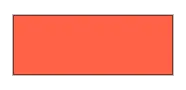
یک نمونهٔ کامل که رنگ پر و خط دور را روی یک مستطیل ترکیب میکند:
<canvas id="rect-demo" width="200" height="100">
  یک مستطیل نارنجی با خط دور مشکی.
</canvas>

<script>
  const ctx = document.getElementById('rect-demo').getContext('2d');
  ctx.fillStyle = '#ff6347';
  ctx.fillRect(20, 20, 160, 60);
  ctx.strokeStyle = '#000';
  ctx.strokeRect(20, 20, 160, 60);
</script>
هر دو دستور، مختصات یکسانی دارند. اول داخل مستطیل رنگ میشود و بعد خط دور روی آن کشیده میشود. نتیجه در مرورگر:
مسیر و خط
هر شکل دیگری با مسیر ساخته میشود: یک مسیر شروع میکنی، قلم را جابهجا میکنی و خط میکشی، و در آخر مسیر را رسم میکنی.
// مثلث پر
ctx.beginPath();
ctx.moveTo(40, 160);
ctx.lineTo(120, 40);
ctx.lineTo(200, 160);
ctx.fillStyle = '#16a34a';
ctx.fill();

// همان مثلث فقط با خط دور
ctx.beginPath();
ctx.moveTo(240, 160);
ctx.lineTo(320, 40);
ctx.lineTo(400, 160);
ctx.closePath();
ctx.stroke();| دستور | کار |
|---|---|
beginPath() | یک مسیر تازه شروع میکند و مسیر قبلی را فراموش میکند. |
moveTo(x, y) | قلم را بدون کشیدن خط به یک نقطه میبرد. |
lineTo(x, y) | از جای فعلی قلم تا نقطهٔ دادهشده خط میکشد. |
closePath() | با یک خط صاف به نقطهٔ شروع برمیگردد. |
fill() | داخل مسیر را رنگ میکند و خودکار مسیر را میبندد. |
stroke() | خط مسیر را رسم میکند. |
دو نکته که بیشترین اشتباه را میسازند. اول، رنگآمیزی خودش مسیر را میبندد ولی رسم خط نه؛ برای همین در مثلث دوم دستور بستن لازم بود، وگرنه فقط دو ضلع کشیده میشد. دوم، بدون شروع مسیر تازه، هر شکل جدید به مسیر قبلی اضافه میشود و با رسم بعدی، همهٔ شکلهای قبلی هم دوباره با رنگ جدید رسم میشوند.
دایره و کمان
ctx.beginPath();
ctx.arc(100, 100, 60, 0, Math.PI * 2);
ctx.fill();
// نیمدایره
ctx.beginPath();
ctx.arc(260, 100, 60, 0, Math.PI);
ctx.stroke();پنج پارامتر کمان: مرکز افقی و عمودی، شعاع، زاویهٔ شروع و زاویهٔ پایان. پارامتر ششم اختیاری، جهت پادساعتگرد را روشن میکند.
زاویهها به رادیاناند نه درجه. دایرهٔ کامل دو پی است و نیمدایره یک پی. برای تبدیل درجه به رادیان: degrees * Math.PI / 180. زاویهٔ صفر، سمت راست مرکز است.
منحنی
دو نوع منحنی دارد: با یک نقطهٔ کنترل و با دو نقطهٔ کنترل. نقطهٔ کنترل، خط را به سمت خودش خم میکند بدون اینکه منحنی از آن عبور کند.
ctx.beginPath();
ctx.moveTo(20, 150);
ctx.quadraticCurveTo(150, 20, 280, 150);           // یک نقطهٔ کنترل
ctx.stroke();

ctx.beginPath();
ctx.moveTo(20, 180);
ctx.bezierCurveTo(100, 60, 200, 260, 280, 140);    // دو نقطهٔ کنترل
ctx.stroke();
نوشتن دستی منحنیهای پیچیده بدون دیدن نتیجه سخت است. برای شکلهای پیچیده، راه بهتری وجود دارد که در بخش بعد میبینی.
استفادهٔ دوباره از مسیر svg
یک قابلیت کاربردی که پل بین svg و بوم میسازد: میتوانی کد مسیر یک آیکون svg را مستقیم روی بوم رسم کنی.
const heart = new Path2D('M12 21s-7-4.4-9.5-9C1 8.5 3 5 6.5 5c2 0 3.5 1.2 5.5 3.5C14 6.2 15.5 5 17.5 5 21 5 23 8.5 21.5 12 19 16.6 12 21 12 21z');

ctx.save();
ctx.translate(40, 40);
ctx.scale(4, 4);
ctx.fillStyle = '#dc2626';
ctx.fill(heart);
ctx.restore();
شیء مسیر دوبعدی، کد مسیر svg را میگیرد و یک شکل قابل استفادهٔ مجدد میسازد. همان شکل را میتوانی بارها، با اندازه و رنگ متفاوت، رسم کنی. این روش در بازیها و نمودارهایی که یک شکل مدام تکرار میشود، کد را خیلی کوتاهتر و سریعتر میکند.
رنگ، شفافیت و گرادیان
ctx.fillStyle = 'orange';
ctx.fillStyle = '#ffa500';
ctx.fillStyle = 'rgb(255 165 0 / 0.5)'; // نارنجی نیمهشفاف
ctx.globalAlpha = 0.5; // شفافیت همهٔ رسمهای بعدیرنگ پر و رنگ خط هر مقدار رنگ معتبر CSS را میپذیرند. شفافیت سراسری روی همهٔ رسمهای بعدی اثر میگذارد تا وقتی دوباره تغییرش بدهی.
const gradient = ctx.createLinearGradient(0, 0, 400, 0);
gradient.addColorStop(0, '#0b5fff');
gradient.addColorStop(1, '#8b5cf6');

ctx.fillStyle = gradient;
ctx.fillRect(0, 0, 400, 100);
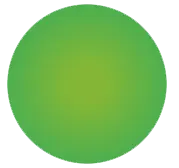
گرادیان خطی، از نقطهٔ شروع تا نقطهٔ پایانی که تعیین میکنی امتداد دارد. گرادیان شعاعی دو دایره میگیرد و رنگ از دایرهٔ داخلی به بیرونی تغییر میکند:
const radial = ctx.createRadialGradient(100, 100, 20, 100, 100, 80);
radial.addColorStop(0, '#83b735');
radial.addColorStop(1, '#4caf50');

ctx.beginPath();
ctx.arc(100, 100, 80, 0, Math.PI * 2);
ctx.fillStyle = radial;
ctx.fill();
شش پارامتر دستور گرادیان شعاعی، مرکز و شعاع دایرهٔ داخلی و بعد مرکز و شعاع دایرهٔ بیرونیاند. اینجا هر دو دایره هممرکزند و رنگ از شعاع بیست تا هشتاد تغییر میکند. نتیجه در مرورگر:
سبک خط
ctx.lineWidth = 8;
ctx.lineCap = 'round'; // سر خط: butt، round، square
ctx.lineJoin = 'round'; // محل اتصال: miter، round، bevel
ctx.setLineDash([12, 6]); // خطچین: طول خط و فاصله
ctx.beginPath();
ctx.moveTo(20, 50);
ctx.lineTo(380, 50);
ctx.stroke();
ctx.setLineDash([]); // برگشت به خط صافسایه
ctx.shadowColor = 'rgb(0 0 0 / 0.3)';
ctx.shadowBlur = 12;
ctx.shadowOffsetX = 4;
ctx.shadowOffsetY = 4;
ctx.fillRect(40, 40, 200, 100);
سایه روی همهٔ رسمهای بعدی اعمال میشود. یادت نرود بعد از رسم شکل مورد نظر، رنگ سایه را شفاف کنی یا از ذخیره و بازیابی حالت استفاده کنی که پایینتر میبینی؛ سایههای زیاد، رسم را محسوس کند میکنند.
متن
ctx.font = '700 28px sans-serif';
ctx.textAlign = 'center';           // left، right، center، start، end
ctx.textBaseline = 'middle';        // top، middle، alphabetic، bottom
ctx.fillStyle = '#111827';
ctx.fillText('Hello', 200, 100);

ctx.strokeText('Hello', 200, 160);  // فقط خط دور حروف
در این کد:
- فونت با همان قالب ویژگی فونت در CSS نوشته میشود: وزن، اندازه و نام فونت.
- تراز افقی تعیین میکند نقطهٔ دادهشده، لبهٔ چپ، وسط یا لبهٔ راست متن باشد.
- تراز عمودی تعیین میکند نقطهٔ دادهشده، بالا، وسط یا خط کرسی متن باشد. مقدار پیشفرض خط کرسی است.
دو ابزار دیگر برای متن داری. دستور اندازهگیری، عرض یک متن را با فونت فعلی برمیگرداند: ctx.measureText('سلام').width. و پارامتر چهارم اختیاری دستور نوشتن، حداکثر عرض است؛ اگر متن پهنتر باشد، مرورگر آن را فشرده میکند تا جا شود.
بوم متن را خودکار به خط بعد نمیبرد. برای متن بلند باید خودت خطوط را بشکنی؛ روشش را در بخش متن فارسی میبینی، بههمراه تنظیمات جهت که برای فارسی لازم است.
تصویر
دستور رسم تصویر، سه شکل دارد:
const img = new Image();
img.onload = () => {
  // ۱. در اندازهٔ اصلی
  ctx.drawImage(img, 0, 0);

  // ۲. با اندازهٔ دلخواه
  ctx.drawImage(img, 0, 0, 200, 150);

  // ۳. بریدن بخشی از تصویر و رسمش در جای دیگر
  //    ناحیهٔ مبدأ: x, y, عرض, ارتفاع؛ ناحیهٔ مقصد: x, y, عرض, ارتفاع
  ctx.drawImage(img, 100, 50, 300, 300, 220, 0, 150, 150);
};
img.src = '/images/photo.webp';
تصویر فقط بعد از اینکه کامل بارگذاری شد قابل رسم است. منبع تصویر هم فقط عکس نیست: یک فریم ویدیو، یک بوم دیگر و حتی یک فایل svg هم میتواند روی بوم رسم شود.
ذخیره و بازیابی حالت
هر تنظیمی که روی ابزار رسم انجام میدهی، از رنگ و فونت تا سایه و تبدیلها، روی همهٔ رسمهای بعدی میماند. برای اینکه تنظیمات یک شکل به شکلهای بعدی سرایت نکند، حالت را ذخیره و بازیابی کن:
ctx.save();                 // ذخیرهٔ همهٔ تنظیمات فعلی
ctx.fillStyle = '#dc2626';
ctx.shadowBlur = 10;
ctx.shadowColor = 'black';
ctx.fillRect(20, 20, 100, 100);
ctx.restore();              // برگشت به تنظیمات قبل از ذخیره

ctx.fillRect(140, 20, 100, 100); // بدون رنگ قرمز و بدون سایهحالتها در یک پشته ذخیره میشوند؛ میتوانی چند بار پشت سر هم ذخیره کنی و هر بازیابی، آخرین حالت ذخیرهشده را برمیگرداند. قاعدهٔ عملی: هر جا تنظیمات را برای یک شکل خاص عوض میکنی، قبلش ذخیره و بعدش بازیابی کن.
تبدیلها: جابهجایی، چرخش و تغییر اندازه
تبدیلها بهجای جابهجا کردن شکل، کل دستگاه مختصات بوم را جابهجا میکنند:
| دستور | کار |
|---|---|
translate(x, y) | نقطهٔ صفر را جابهجا میکند. |
rotate(angle) | دستگاه مختصات را حول نقطهٔ صفر میچرخاند. زاویه به رادیان. |
scale(x, y) | واحدها را بزرگ یا کوچک میکند. مقدار منفی، قرینه میکند. |
setTransform(...) | همهٔ تبدیلها را با یک ماتریس جایگزین میکند. |
resetTransform() | همهٔ تبدیلها را حذف میکند. |
چرخش همیشه حول نقطهٔ صفر است. برای چرخاندن یک شکل حول مرکز خودش، اول نقطهٔ صفر را به مرکز شکل ببر، بچرخان، و شکل را حول نقطهٔ صفر جدید رسم کن:
const x = 200, y = 100, size = 80;

ctx.save();
ctx.translate(x, y);                   // نقطهٔ صفر به مرکز مربع
ctx.rotate(45 * Math.PI / 180);        // چرخش ۴۵ درجه
ctx.fillRect(-size / 2, -size / 2, size, size);
ctx.restore();
مربع حول مرکز خودش چرخیده و به یک لوزی تبدیل شده. این الگو، یعنی ذخیره، انتقال، چرخش، رسم و بازیابی، در همهٔ بازیها و انیمیشنهای بوم تکرار میشود.
رفع تاری canvas در گوشی و صفحههای با تراکم بالا
رایجترین مشکل پروژههای واقعی، که در هیچ آموزش فارسی پیدا نمیشود: بوم روی کامپیوتر معمولی تیز است، ولی روی گوشی و لپتاپهای با صفحهٔ با تراکم بالا، همهچیز تار است.
دلیلش این است که این صفحهها برای هر پیکسل CSS، دو یا سه پیکسل واقعی دارند. بوم هشتصدپیکسلی، روی صفحهای با تراکم دو برابر، به هزار و ششصد پیکسل واقعی کش میآید. راهحل، ساختن بوم به اندازهٔ پیکسلهای واقعی است:
function setupCanvas(canvas, width, height) {
  const ratio = window.devicePixelRatio || 1;

  canvas.width = Math.round(width * ratio);
  canvas.height = Math.round(height * ratio);
  canvas.style.width = width + 'px';
  canvas.style.height = height + 'px';

  const ctx = canvas.getContext('2d');
  ctx.scale(ratio, ratio);
  return ctx;
}

const ctx = setupCanvas(document.getElementById('board'), 400, 200);
در این کد:
- نسبت پیکسل دستگاه میگوید هر پیکسل CSS چند پیکسل واقعی است.
- اندازهٔ بوم به همان نسبت بزرگتر میشود و اندازهٔ نمایش با CSS همان میماند.
- مقیاس ابزار رسم هم به همان نسبت بزرگ میشود، تا همچنان با اعداد عادی رسم کنی.
از این به بعد، هر بومی که میسازی را با همین تابع آماده کن.
خطهای یکپیکسلی تیز
یک نکتهٔ ظریف دیگر: خط یکپیکسلی که روی مختصات عدد صحیح کشیده شود، تار و دوپیکسلی به نظر میرسد. چون مرکز خط دقیقاً روی مرز دو پیکسل است و نیمش در هر کدام میافتد.
// تار: خط روی مرز دو پیکسل
ctx.moveTo(10, 0);
ctx.lineTo(10, 100);

// تیز: خط وسط یک پیکسل
ctx.moveTo(10.5, 0);
ctx.lineTo(10.5, 100);
برای خطهای با ضخامت فرد، مختصات را نیم پیکسل جابهجا کن. این نکته در نمودارها و خطوط شبکه، تفاوت محسوسی میسازد.
بوم واکنشگرا
تصویر معمولی با یک خط CSS خودش را با عرض صفحه کوچک و بزرگ میکند. بوم این کار را نمیکند: اگر فقط با CSS عرضش را صددرصد کنی، همان مشکل کش آمدن و تار شدن پیش میآید، چون تعداد پیکسلهای بوم عوض نشده.
راه درست این است که هر بار ظرف بوم تغییر اندازه داد، اندازهٔ واقعی بوم را هم عوض کنی و دوباره رسم کنی:
<div class="chart-box">
  <canvas id="chart" role="img" aria-label="نمودار فروش">
    فروش مهر ۴ میلیون، آبان ۶ میلیون و آذر ۹ میلیون تومان.
  </canvas>
</div>
.chart-box canvas {
display: block;
inline-size: 100%;
}const box = document.querySelector('.chart-box');
const canvas = document.getElementById('chart');
const ctx = canvas.getContext('2d');
function draw(width, height) {
ctx.clearRect(0, 0, width, height);
ctx.fillStyle = '#0b5fff';
ctx.fillRect(0, height * 0.4, width / 3 - 8, height * 0.6);
// بقیهٔ رسم بر اساس عرض و ارتفاع فعلی
}
const observer = new ResizeObserver(([entry]) => {
const width = entry.contentRect.width;
const height = width / 2;
const ratio = window.devicePixelRatio || 1;
canvas.width = Math.round(width * ratio);
canvas.height = Math.round(height * ratio);
canvas.style.height = height + 'px';
ctx.setTransform(ratio, 0, 0, ratio, 0, 0);
draw(width, height);
});
observer.observe(box);در این کد:
- CSS عرض نمایش بوم را با ظرفش برابر میکند.
- ناظر تغییر اندازه، هر بار که عرض ظرف عوض شود خبر میدهد؛ چه با تغییر اندازهٔ پنجره، چه با چرخاندن گوشی.
- ارتفاع با نسبت ثابت دو به یک از عرض حساب میشود.
- اندازهٔ واقعی بوم به نسبت پیکسل دستگاه تنظیم میشود تا تیز بماند.
- تبدیل ابزار رسم با یک دستور تنظیم میشود، نه با بزرگ کردن پشت سر هم، تا با هر تغییر اندازه روی هم جمع نشود.
- چون تغییر اندازه، بوم را پاک میکند، همهچیز دوباره و بر اساس اندازهٔ جدید رسم میشود.
ناظر روی ظرف بوم گذاشته شده، نه خود بوم. اگر روی خود بوم باشد، تغییر ارتفاعی که خودش انجام میدهد دوباره ناظر را صدا میزند و رسم بیدلیل تکرار میشود.
متن فارسی روی canvas
این بخشی است که در هیچ منبع انگلیسی پیدا نمیشود.
جهت و تراز
ابزار رسم جهت متن را از خود تگ بوم میگیرد. ولی برای اینکه رفتارش در هر صفحهای قابل پیشبینی باشد، جهت و تراز را صریح بنویس:
ctx.direction = 'rtl';
ctx.textAlign = 'right';
ctx.font = '700 24px Vazirmatn, Tahoma, sans-serif';
ctx.fillStyle = '#111827';
ctx.fillText('گواهی پایان دورهٔ HTML', 380, 50);
با جهت راستبهچپ و تراز راست، عدد افقی لبهٔ سمت راست متن است و متن از آنجا به سمت چپ نوشته میشود. ترکیب فارسی و انگلیسی و عددها هم با همین تنظیم درست رسم میشود، و اتصال حروف فارسی را خود مرورگر انجام میدهد.
صبر برای بارگذاری فونت
بوم منتظر فونت نمیماند. اگر قبل از بارگذاری فونت فارسی سایت رسم کنی، متن با فونت پیشفرض سیستم کشیده میشود و بعداً هم خودکار عوض نمیشود، چون بوم یک تصویر است نه متن زنده.
await document.fonts.load('700 24px Vazirmatn');
// حالا رسم کن
شکستن متن بلند به چند خط
بوم متن را به خط بعد نمیبرد. اگر نام کاربر در یک گواهی بلند باشد، از لبهٔ بوم بیرون میزند. این تابع، متن را بر اساس عرض واقعی کلمهها در چند خط میچیند:
function wrapText(ctx, text, x, y, maxWidth, lineHeight) {
const words = text.split(' ');
let line = '';
for (const word of words) {
const test = line ? line + ' ' + word : word;
if (ctx.measureText(test).width > maxWidth && line) {
ctx.fillText(line, x, y);
line = word;
y += lineHeight;
} else {
line = test;
}
}
ctx.fillText(line, x, y);
}
ctx.direction = 'rtl';
ctx.textAlign = 'right';
ctx.font = '20px Vazirmatn, Tahoma, sans-serif';
wrapText(ctx, 'این گواهی به پاس تکمیل موفق دورهٔ کامل HTML اعطا میشود.', 380, 80, 340, 32);در این کد:
- متن بر اساس فاصله به کلمهها تقسیم میشود. کلمههایی مثل «دورهٔ» که نیمفاصله دارند، یک کلمه حساب میشوند و وسطشان شکسته نمیشود.
- کلمهها یکییکی به خط اضافه میشوند و عرض واقعی خط با فونت فعلی اندازهگیری میشود.
- وقتی خط از حداکثر عرض بیشتر شد، خط قبلی رسم و خط تازهای شروع میشود.
تعامل با ماوس و لمس
بوم خودش نمیداند کاربر روی کدام شکل کلیک کرده؛ فقط مختصات کلیک را میدهد. برای ساختن امضای دستی یا یک ابزار نقاشی، رویدادهای اشارهگر بهترین انتخاباند، چون ماوس، لمس و قلم را با یک کد پشتیبانی میکنند:
<canvas id="signature" width="400" height="160"
        aria-label="محل امضا"></canvas>
#signature {
touch-action: none;
border: 1px solid #d1d5db;
border-radius: 8px;
}const pad = document.getElementById('signature');
const pen = pad.getContext('2d');
pen.lineWidth = 2.5;
pen.lineCap = 'round';
pen.lineJoin = 'round';
function point(event) {
const rect = pad.getBoundingClientRect();
return {
x: (event.clientX - rect.left) * (pad.width / rect.width),
y: (event.clientY - rect.top) * (pad.height / rect.height)
};
}
pad.addEventListener('pointerdown', (event) => {
pad.setPointerCapture(event.pointerId);
const p = point(event);
pen.beginPath();
pen.moveTo(p.x, p.y);
});
pad.addEventListener('pointermove', (event) => {
if (!pad.hasPointerCapture(event.pointerId)) return;
const p = point(event);
pen.lineTo(p.x, p.y);
pen.stroke();
});در این کد:
- قانون CSS جلوی اسکرول صفحه هنگام کشیدن انگشت روی بوم را میگیرد.
- تابع نقطه، مختصات کلیک روی صفحه را به مختصات داخل بوم تبدیل میکند، حتی اگر اندازهٔ نمایش بوم با اندازهٔ واقعیاش فرق داشته باشد.
- گرفتن اشارهگر باعث میشود اگر انگشت از لبهٔ بوم بیرون رفت، خط قطع نشود.
- با هر حرکت، یک تکه خط به مسیر اضافه و رسم میشود.
برای کاربری که نمیتواند با ماوس یا لمس امضا کند، همیشه یک راه جایگزین بگذار، مثل تایپ نام کامل.
انیمیشن روی canvas
برای حرکت دادن چیزی روی بوم، در هر فریم کل بوم را پاک میکنی و همهچیز را در موقعیت جدیدش میکشی:
const reduceMotion = matchMedia('(prefers-reduced-motion: reduce)').matches;
let x = 0;
let last = performance.now();

function frame(now) {
  const delta = (now - last) / 1000;   // ثانیه از فریم قبل
  last = now;

  ctx.clearRect(0, 0, 400, 200);
  ctx.fillStyle = '#0b5fff';
  ctx.fillRect(x, 80, 40, 40);

  x = (x + 120 * delta) % 400;         // ۱۲۰ پیکسل در ثانیه
  requestAnimationFrame(frame);
}

if (!reduceMotion) {
  requestAnimationFrame(frame);
}
در این کد:
- درخواست فریم انیمیشن، تابع را درست قبل از رسم بعدی صفحه اجرا میکند و وقتی کاربر به زبانهٔ دیگری برود، خودکار متوقف میشود.
- سرعت حرکت بر اساس زمان گذشته حساب شده، نه تعداد فریم. یعنی روی صفحهای با نرخ تازهسازی صد و بیست هرتز هم، مربع دو برابر سریعتر حرکت نمیکند.
- اگر کاربر حرکت کمتر خواسته، انیمیشن اصلاً شروع نمیشود.
کار با پیکسلها: سیاهوسفید کردن عکس
یکی از کارهایی که فقط از بوم برمیآید، خواندن و تغییر تکتک پیکسلهاست:
const ctx = canvas.getContext('2d', { willReadFrequently: true });
ctx.drawImage(img, 0, 0, canvas.width, canvas.height);

const image = ctx.getImageData(0, 0, canvas.width, canvas.height);
const pixels = image.data;

for (let i = 0; i < pixels.length; i += 4) {
  const gray = 0.299 * pixels[i] + 0.587 * pixels[i + 1] + 0.114 * pixels[i + 2];
  pixels[i] = pixels[i + 1] = pixels[i + 2] = gray;
}

ctx.putImageData(image, 0, 0);
در این کد:
- دادهٔ تصویر، آرایهای است که برای هر پیکسل چهار عدد دارد: قرمز، سبز، آبی و شفافیت، هرکدام از صفر تا دویست و پنجاه و پنج.
- برای هر پیکسل، روشنایی با ضریبهایی حساب میشود که حساسیت چشم به هر رنگ را درنظر میگیرند، و هر سه رنگ برابر همان روشنایی میشوند.
- دادهٔ تغییرکرده دوباره روی بوم نوشته میشود.
- گزینهٔ خواندن مکرر به مرورگر میگوید این بوم را برای خواندن پیکسل بهینه کند. اگر پیکسلها را زیاد میخوانی، این گزینه سرعت را محسوس بالا میبرد.
ذخیرهٔ نتیجه بهصورت فایل
محتوای بوم با یک دستور به فایل تصویر تبدیل میشود، برای دانلود یا آپلود:
canvas.toBlob((blob) => {
  const link = document.createElement('a');
  link.href = URL.createObjectURL(blob);
  link.download = 'certificate.png';
  link.click();
  URL.revokeObjectURL(link.href);
}, 'image/png');
پارامتر دوم نوع فایل است و پارامتر سوم اختیاری، کیفیت برای فرمتهای فشرده، از صفر تا یک. فرمت PNG و JPEG در همهٔ مرورگرها ساخته میشوند. بعضی مرورگرها ساختن فرمتهای جدیدتر را پشتیبانی نمیکنند و بیصدا به PNG برمیگردند که حجمش چند برابر است.
روش قدیمیتر، تبدیل بوم به یک رشتهٔ متنی طولانی است. برای فایلهای بزرگ روش بالا بهتر است، چون حافظهٔ خیلی کمتری مصرف میکند.
خطای «بوم آلوده» با تصویر دامنهٔ دیگر
اگر تصویری از دامنهٔ دیگری روی بوم بکشی و بعد بخواهی نتیجه را به فایل تبدیل کنی یا پیکسلهایش را بخوانی، با یک خطای امنیتی روبهرو میشوی. مرورگر بوم را «آلوده» علامت میزند، تا هیچ سایتی نتواند محتوای تصاویر سایتهای دیگر را بدزدد.
const img = new Image();
img.crossOrigin = 'anonymous';
img.src = 'https://cdn.example.com/photo.webp';
ویژگی مبدأ متقاطع، تصویر را با درخواست مجوز بارگذاری میکند، و سرور آن تصویر هم باید در پاسخش اجازهٔ این دسترسی را اعلام کند. اگر هر کدام نباشد، خطا باقی میماند. سادهترین راه، نگهداشتن تصاویری است که روی بوم کار میکنی روی همان دامنهٔ سایت.
کارایی و محدودیتهای canvas
سقف اندازهٔ بوم
مرورگرها برای ابعاد و مساحت بوم سقف دارند که بین مرورگرها فرق میکند و در مرورگرهای موبایل، مخصوصاً سافاری، از همه کمتر است. بومی بزرگتر از این سقف، بیصدا خالی میماند و هیچ خطایی هم نمیدهد. اگر با عکسهای بزرگ گوشی کار میکنی، اول آنها را کوچک کن؛ قاعدهٔ امن برای موبایل این است که هر ضلع بوم از حدود چهار هزار پیکسل بیشتر نشود.
هر بوم، به اندازهٔ عرض ضرب در ارتفاع ضرب در چهار بایت حافظه میگیرد. بومی چهار هزار در سه هزار، حدود چهل و هشت مگابایت است. بومهایی را که دیگر لازم نیست، با صفر کردن اندازهشان آزاد کن.
نکتههای سرعت
- فقط آنچه تغییر کرده را دوباره رسم کن. اگر پسزمینهٔ یک بازی ثابت است، آن را روی یک بوم جداگانه زیر بوم اصلی بکش و فقط بخشهای متحرک را در هر فریم رسم کن.
- اگر بوم شفافیت لازم ندارد، آن را با گزینهٔ بدون شفافیت بساز:
getContext('2d', { alpha: false }). مرورگر رسم را سریعتر انجام میدهد. - سایه و فیلترهای سنگین را کم به کار ببر، مخصوصاً داخل انیمیشن.
- برای پردازشهای خیلی سنگین، مثل ویرایش عکسهای بزرگ، بوم خارج از صفحه را بشناس: نسخهای از بوم که میتواند در یک رشتهٔ پردازشی جداگانه کار کند تا صفحه هنگام پردازش قفل نشود.
تگ canvas و دسترسپذیری
بوم برای صفحهخوان یک تصویر بیمحتوا است. هر چیزی رویش رسم شده، شکل، متن یا عدد، برای کاربر نابینا وجود ندارد. این بزرگترین ضعف این تگ است و باید آگاهانه جبرانش کنی.
- بوم معنادار، مثل یک نمودار: نقش تصویر و یک نام بده، و محتوای جایگزین کامل داخل تگ بگذار.
- بوم تزئینی، مثل ذرات متحرک پسزمینه: از دید صفحهخوان پنهانش کن.
- بوم تعاملی، مثل امضا یا بازی: یک راه جایگزین غیرتصویری برای همان کار فراهم کن.
<!-- بوم با تصویر نمونه بهعنوان محتوای جایگزین -->
<canvas id="sales" width="600" height="300">
<img src="/charts/sales-autumn.webp" width="600" height="300"
alt="نمودار میلهای فروش: مهر ۴، آبان ۶ و آذر ۹ میلیون تومان">
</canvas>
<!-- بوم معنادار -->
<canvas id="chart" width="600" height="300"
role="img" aria-label="نمودار فروش سه ماه اخیر">
فروش مهر ۴ میلیون، آبان ۶ میلیون و آذر ۹ میلیون تومان بوده است.
</canvas>
<!-- بوم تزئینی -->
<canvas id="particles" aria-hidden="true"></canvas>برای نمودارهای پیچیده، بهترین جایگزین یک جدول از همان دادهها کنار نمودار است، که در جلسهٔ تگ table دیدی.
تگ canvas برای گوگل و موتورهای هوش مصنوعی
هر چیزی که روی بوم رسم شده، برای گوگل و ابزارهای هوش مصنوعی مثل ChatGPT و Perplexity وجود ندارد. آنها فقط تگ خالی و محتوای جایگزین داخلش را میبینند. یک نمودار زیبا روی بوم، هیچ اطلاعاتی به موتور جستوجو نمیدهد.
- هیچ متن مهمی را فقط روی بوم ننویس. عنوان، توضیح و دادههای اصلی را در HTML صفحه بنویس و بوم را فقط برای نمایش بصری به کار ببر.
- اگر تصویری با بوم میسازی که باید در جستوجوی تصویر دیده شود، مثل یک اینفوگرافیک، آن را یک بار به فایل تبدیل کن و با تگ تصویر و متن جایگزین در صفحه بگذار.
- محتوای جایگزین داخل تگ را کامل بنویس. همین متن است که ماشینها از بوم میخوانند. محتوای جایگزین میتواند تصویر هم باشد؛ یک تصویر ثابت از همان نمودار با متن جایگزین توصیفی، هم برای کاربری که جاوااسکریپتش اجرا نمیشود مفید است و هم برای موتور جستوجو.
تمرین برای شروع
قبل از پروژهٔ حرفهای، این را خودت امتحان کن: یک بوم چهارصد در دویست بساز و با تابع رفع تاری آمادهاش کن. یک مستطیل با گرادیان آبی به بنفش، یک دایرهٔ سفید در گوشهاش، و نام خودت را به فارسی وسطش بنویس. بعد با یک دکمه، نتیجه را بهصورت فایل PNG دانلود کن.
پروژهٔ عملی: کوچک کردن عکس قبل از آپلود
کاربردیترین استفادهٔ امروزی این تگ در سایتهای ایرانی. کاربر عکسی دوازده مگابایتی از گوشیاش انتخاب میکند؛ آپلودش با اینترنت ضعیف دقیقهها طول میکشد. اگر قبل از ارسال، عکس را در مرورگر کوچک کنی، همان عکس با کیفیت کافی به چند صد کیلوبایت میرسد.
<form id="photo-form">
<label for="photo">عکس پروفایل</label>
<input type="file" id="photo" accept="image/*">
<img id="preview" alt="پیشنمایش عکس انتخابشده" width="200" height="200" hidden>
<p id="size-info" aria-live="polite"></p>
<button type="submit">ذخیره</button>
</form>const input = document.getElementById('photo');
const preview = document.getElementById('preview');
const info = document.getElementById('size-info');
const persian = new Intl.NumberFormat('fa-IR');
let resizedBlob = null;
input.addEventListener('change', async () => {
const file = input.files[0];
if (!file) return;
const bitmap = await createImageBitmap(file);
const maxSide = 1200;
const scale = Math.min(1, maxSide / Math.max(bitmap.width, bitmap.height));
const canvas = document.createElement('canvas');
canvas.width = Math.round(bitmap.width * scale);
canvas.height = Math.round(bitmap.height * scale);
canvas.getContext('2d').drawImage(bitmap, 0, 0, canvas.width, canvas.height);
bitmap.close();
canvas.toBlob((blob) => {
resizedBlob = blob;
preview.src = URL.createObjectURL(blob);
preview.hidden = false;
const before = persian.format(Math.round(file.size / 1024));
const after = persian.format(Math.round(blob.size / 1024));
info.textContent = 'حجم عکس از ' + before + ' به ' + after + ' کیلوبایت رسید.';
}, 'image/jpeg', 0.85);
});
document.getElementById('photo-form').addEventListener('submit', (event) => {
event.preventDefault();
if (!resizedBlob) return;
const data = new FormData();
data.append('photo', resizedBlob, 'profile.jpg');
fetch('/profile/photo/', { method: 'POST', body: data });
});در این کد:
- عکس انتخابشده به یک تصویر قابل رسم تبدیل میشود، که جهت چرخش عکسهای گوشی را هم خودکار درست میکند.
- بزرگترین ضلع عکس به هزار و دویست پیکسل محدود میشود و نسبت ابعاد حفظ میشود. عکسی که از قبل کوچکتر است، بزرگ نمیشود.
- بوم فقط در حافظه ساخته میشود و هیچوقت در صفحه نمایش داده نمیشود، و حافظهٔ تصویر اصلی بعد از رسم آزاد میشود.
- نتیجه با کیفیت هشتاد و پنج درصد به فایل تبدیل میشود، که برای عکس پروفایل تفاوتش با کیفیت کامل دیده نمیشود.
- پیشنمایش با یک تگ تصویر واقعی نمایش داده میشود که متن جایگزین دارد.
- تغییر حجم با ارقام فارسی به کاربر و صفحهخوان اعلام میشود.
- فایل سبکشده با همان روش ارسال فرم که در جلسهٔ تگ form دیدی، به سرور میرود. بررسی نهایی حجم و نوع فایل همیشه باید در سرور انجام شود.
اشتباههای رایج
| اشتباه | چه مشکلی میسازد | کار درست |
|---|---|---|
| تعیین اندازه فقط با CSS | بوم ۳۰۰ پیکسلی کش میآید و تار و کشیده میشود. | اندازهٔ بوم را با ویژگیها یا جاوااسکریپت بده. |
| نادیده گرفتن نسبت پیکسل دستگاه | روی گوشی همهچیز تار است. | بوم را به اندازهٔ پیکسلهای واقعی بساز و مقیاس بده. |
| شروع نکردن مسیر تازه | شکلهای قبلی با هر رسم دوباره کشیده میشوند. | قبل از هر شکل، مسیر تازه شروع کن. |
| زاویه به درجه | کمان و چرخش کاملاً اشتباه رسم میشوند. | زاویه را به رادیان تبدیل کن. |
| تغییر تنظیمات بدون ذخیره و بازیابی | رنگ و سایه به همهٔ شکلهای بعدی سرایت میکند. | قبل از تغییر ذخیره و بعدش بازیابی کن. |
| رسم متن فارسی بدون تعیین جهت و قبل از بارگذاری فونت | متن از سمت اشتباه و با فونت سیستم رسم میشود. | جهت را راستبهچپ بگذار و منتظر فونت بمان. |
| نوشتن متن بلند بدون شکستن | متن از لبهٔ بوم بیرون میزند. | با اندازهگیری عرض، متن را به چند خط بشکن. |
| بوم بدون محتوای جایگزین | برای صفحهخوان و موتور جستوجو هیچ اطلاعاتی ندارد. | متن جایگزین و نام بده، یا اگر تزئینی است پنهانش کن. |
| استفاده برای آیکون یا نمودار ساده | تار، غیرقابل استایل و غیردسترسپذیر است. | از svg استفاده کن. |
| ساختن بوم بزرگ از عکس اصلی گوشی | در موبایل از سقف اندازه رد میشود و خالی میماند. | اول عکس را کوچک کن. |
پشتیبانی مرورگرها
تگ canvas و ابزار رسم دوبعدی، شامل همهٔ دستورهای این جلسه، جهت متن، شیء مسیر دوبعدی، تبدیل به فایل و ساختن تصویر قابل رسم از فایل، در همهٔ مرورگرهای امروزی پشتیبانی میشوند. مرجع رسمی در مستندات MDN است.
سؤالات متداول
تگ canvas برای چیست؟
برای ساختن یک بوم در صفحه که با جاوااسکریپت رویش شکل، متن، تصویر، نمودار و انیمیشن رسم میشود.
تفاوت canvas و svg چیست؟
بوم یک تصویر نقطهای میسازد که برای کار با پیکسلها و رسم هزاران شکل متحرک سریع است. svg از شکلهای برداری ساخته شده که همیشه تیزند، با CSS استایل میگیرند و دسترسپذیرند.
چرا canvas من تار است؟
یا اندازه را فقط با CSS دادهای و بوم کش آمده، یا روی صفحهای با تراکم بالا هستی. اندازهٔ بوم را با ویژگیها تعیین کن و آن را به نسبت پیکسل دستگاه بزرگتر بساز.
چطور canvas را واکنشگرا کنیم؟
عرض نمایش بوم را با CSS صددرصد کن و با ناظر تغییر اندازه، هر بار که ظرفش تغییر اندازه داد، اندازهٔ واقعی بوم را به همان نسبت عوض کن و دوباره رسم کن. فقط با CSS بوم کش میآید و تار میشود.
آیا با canvas میشود بازی ساخت؟
بله. بیشتر بازیهای دوبعدی مرورگری روی همین تگ ساخته شدهاند، چون رسم هزاران شکل در هر ثانیه برایش سریع است. پایهٔ هر بازی همان الگوی انیمیشن این جلسه است: در هر فریم، پاک کردن بوم و رسم دوبارهٔ همهچیز در موقعیت جدید. برای بازیهای سهبعدی، زمینهٔ WebGL به کار میرود.
چطور در canvas دایره بکشم؟
یک مسیر تازه شروع کن، دستور کمان را با مرکز، شعاع، زاویهٔ صفر و زاویهٔ دو پی صدا بزن، و بعد مسیر را رنگ کن یا خطش را رسم کن.
چطور متن فارسی روی canvas بنویسم؟
جهت ابزار رسم را راستبهچپ و تراز را راست بگذار، و قبل از رسم صبر کن تا فونت فارسی بارگذاری شود. برای متن بلند، آن را با اندازهگیری عرض کلمهها به چند خط بشکن.
چرا رنگ یک شکل به شکلهای بعدی هم اعمال میشود؟
چون تنظیمات ابزار رسم تا وقتی عوضشان نکنی میمانند. قبل از تغییر تنظیمات برای یک شکل، حالت را ذخیره و بعد از رسمش بازیابی کن.
آیا محتوای canvas برای گوگل قابل خواندن است؟
نه. گوگل و ابزارهای هوش مصنوعی فقط تگ خالی و محتوای جایگزین داخلش را میبینند. متن و دادههای مهم را در HTML صفحه بنویس.
چطور با canvas عکس را قبل از آپلود کوچک کنم؟
عکس را روی یک بوم با ابعاد کوچکتر بکش و نتیجه را با کیفیت مناسب به فایل تبدیل کن. فایل سبکشده را بهجای فایل اصلی آپلود کن.
خطای بوم آلوده چیست؟
وقتی تصویری از دامنهٔ دیگر روی بوم کشیده شود، مرورگر برای امنیت اجازهٔ خواندن یا ذخیرهٔ نتیجه را نمیدهد. با بارگذاری تصویر با مجوز مبدأ متقاطع و اجازهٔ سرور آن تصویر، یا نگهداشتن تصاویر روی همان دامنه، حل میشود.
جمعبندی و قدم بعدی
تگ canvas یک بوم برای رسم با جاوااسکریپت است و بهترین انتخاب امروز برای کار با پیکسلها، ویرایش و کوچک کردن عکس، نمودارهای پرداده، امضا و انیمیشنهای سنگین است؛ برای آیکون و گرافیک ساده svg بهتر است. اندازهٔ بوم را با ویژگیها بده و برای گوشی به نسبت پیکسل دستگاه بزرگش کن، قبل از هر شکل مسیر تازه شروع کن و تنظیمات را با ذخیره و بازیابی مدیریت کن، و متن فارسی را با جهت درست و بعد از بارگذاری فونت بنویس. چون محتوای بوم برای صفحهخوان و ماشینها نامرئی است، اطلاعات مهم را همیشه در HTML هم بیاور.
حالا سراغ تگی میرویم که بخشهای مختلف یک تصویر را قابل کلیک میکند.
سؤالی برایت باقی مانده؟
اگر جایی از این جلسه گنگ بود، همین پایین بنویس. جواب میدهم و اگر سؤالت تکرار شود، متن جلسه را اصلاح میکنم.