تگ svg در HTML یک تصویر برداری را مستقیم با کد میسازد. برخلاف عکسهای معمولی که از نقطههای رنگی ساخته شدهاند، تصویر برداری از شکلهای هندسی و خطها ساخته میشود، پس در هر اندازهای کاملاً تیز میماند و حجمش هم معمولاً خیلی کم است.
نامش کوتاهشدهٔ Scalable Vector Graphics به معنی گرافیک برداری مقیاسپذیر است. آیکونها، لوگوها، نمودارهای ساده و تصویرسازیهای تخت، کاربردهای اصلی آناند.
svg در برابر عکس معمولی
قبل از اینکه سراغ کد برویم، باید بدانی کی تصویر برداری انتخاب درستی است:
| ویژگی | svg، برداری | PNG و JPG و WebP، نقطهای |
|---|---|---|
| کیفیت در بزرگنمایی | همیشه تیز | تار میشود |
| حجم برای آیکون و لوگو | بسیار کم | بیشتر |
| حجم برای عکس واقعی | بسیار زیاد یا غیرممکن | مناسب |
| تغییر رنگ با CSS | بله، اگر درونخطی باشد | نه |
| انیمیشن اجزا | بله | نه |
| نوع تصویر | بهترین فرمت |
|---|---|
| آیکون، لوگو، نمودار، شکل هندسی، تصویرسازی تخت | svg |
| عکس واقعی از یک صحنه یا آدم | AVIF یا WebP |
| اسکرینشات | WebP یا PNG |
قاعدهٔ ساده: اگر تصویر را میشود با چند شکل و رنگ کشید، svg. اگر عکس است، فرمتهای عکس که در جلسهٔ تگ img دیدی.
ساختار تگ svg
یک تگ بیرونی که فضای تصویر را تعریف میکند، و شکلهایی داخلش:
<svg width="120" height="120" viewBox="0 0 120 120">
  <rect x="10" y="10" width="100" height="100" rx="16" fill="#0b5fff"/>
  <circle cx="60" cy="60" r="30" fill="#fff"/>
</svg>
در این کد:
- عرض و ارتفاع، اندازهٔ تصویر روی صفحه را تعیین میکنند.
- ویژگی
viewBoxدستگاه مختصات داخل تصویر را تعریف میکند. - تگ مستطیل یک مربع آبی با گوشههای گرد میکشد و تگ دایره یک دایرهٔ سفید وسط آن.
- ترتیب نوشتن مهم است: شکلی که بعدتر نوشته شود، روی شکل قبلی رسم میشود.
وقتی این تگ را مستقیم در HTML مینویسی، ویژگی فضای نام xmlns لازم نیست؛ مرورگر خودش تشخیص میدهد. این ویژگی فقط در فایل جداگانه با پسوند svg اجباری است.
دستگاه مختصات و ویژگی viewBox
در svg، نقطهٔ صفر در گوشهٔ بالا و چپ تصویر است. محور افقی به سمت راست زیاد میشود و محور عمودی به سمت پایین. این قاعده حتی در صفحهٔ فارسی هم عوض نمیشود.
ویژگی viewBox یک بوم با ابعاد دلخواه تعریف میکند، و مرورگر آن بوم را به هر اندازهای که روی صفحه بخواهی بزرگ یا کوچک میکند. چهار عدد دارد: نقطهٔ شروع افقی و عمودی بوم، که تقریباً همیشه صفر و صفر است، و عرض و ارتفاع بوم.
<!-- بوم ۲۴ در ۲۴، نمایش در ۲۴ پیکسل -->
<svg width="24" height="24" viewBox="0 0 24 24">...</svg>
<!-- همان بوم، نمایش در ۹۶ پیکسل؛ چهار برابر بزرگتر و همچنان تیز -->
<svg width="96" height="96" viewBox="0 0 24 24">...</svg>شکلهای داخل تصویر بر اساس بوم ۲۴ در ۲۴ کشیده شدهاند. در نمونهٔ دوم هیچ چیز داخل تصویر تغییر نکرده؛ فقط اندازهٔ نمایش عوض شده.
یک نکتهٔ عملی مهم: همیشه عرض و ارتفاع را هم بنویس. تصویری که فقط بوم دارد و اندازه ندارد، کل عرض ظرفش را میگیرد؛ یعنی یک آیکون کوچک ممکن است ناگهان به اندازهٔ کل صفحه بزرگ شود.
وقتی نسبت ابعاد فرق دارد: preserveAspectRatio
اگر نسبت عرض به ارتفاع بوم با نسبت اندازهٔ نمایش یکی نباشد، این ویژگی تعیین میکند تصویر چطور جا بگیرد:
<svg width="300" height="100" viewBox="0 0 100 100"
preserveAspectRatio="xMidYMid meet">...</svg>| مقدار | رفتار |
|---|---|
xMidYMid meet | کل تصویر دیده میشود و وسط قرار میگیرد. پیشفرض است. |
xMidYMid slice | کل فضا پر میشود و بخشی از تصویر بریده میشود، مثل پسزمینهٔ تمامصفحه. |
none | تصویر کش میآید تا دقیقاً فضا را پر کند و نسبتش بههم میخورد. |
بخش اول مقدار، تراز افقی و عمودی را میگوید: شروع، وسط یا انتها. مقدار سوم برای موجها و شکلهای تزئینی تمامعرض کاربرد دارد که کش آمدنشان ایرادی ندارد.
رسم شکلها با کد
در عمل، آیکونها و لوگوهای پیچیده را خودت نمینویسی؛ برنامههای طراحی مثل فیگما خروجی svg میدهند. ولی شکلهای ساده را راحت میشود با دست نوشت، و فهمیدن کد برای ویرایش، رنگدهی و انیمیشن لازم است.
مستطیل
<svg width="220" height="120" viewBox="0 0 220 120">
  <rect x="10" y="10" width="200" height="100" rx="12" ry="12"
        fill="#e0ecff" stroke="#0b5fff" stroke-width="3"/>
</svg>ویژگیهای x و y گوشهٔ بالا و چپ مستطیلاند، و rx و ry شعاع گردی گوشهها در دو جهت. اگر فقط یکی را بنویسی، دیگری هم همان مقدار را میگیرد.
دایره
<svg width="100" height="100" viewBox="0 0 100 100">
  <circle cx="50" cy="50" r="40" stroke="black" stroke-width="3" fill="#83b735"/>
</svg>
در این کد:
cxوcyمختصات مرکز دایرهاند.rشعاع دایره است.strokeرنگ خط دور وstroke-widthضخامت آن است.fillرنگ داخل دایره است.
نتیجهٔ کد در مرورگر:
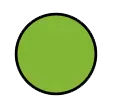
یک نکته دربارهٔ خط دور: نیمی از ضخامتش داخل شکل و نیمی بیرون آن رسم میشود. دایرهای با شعاع چهل و خط سهپیکسلی، در عمل تا شعاع چهل و یک و نیم پیکسل جا میگیرد. اگر شکل را تا لبهٔ بوم کشیده باشی، نیمی از خط بریده میشود.
بیضی
<svg width="200" height="100" viewBox="0 0 200 100">
  <ellipse cx="100" cy="50" rx="90" ry="40" fill="#fde68a"/>
</svg>
مثل دایره است، ولی دو شعاع جدا دارد: افقی و عمودی.
خط
<svg width="200" height="60" viewBox="0 0 200 60">
  <line x1="10" y1="30" x2="190" y2="30" stroke="#111827" stroke-width="4"/>
</svg>
نقطهٔ شروع با x1 و y1 و نقطهٔ پایان با x2 و y2 تعیین میشود. خط رنگ پر ندارد، پس بدون stroke اصلاً دیده نمیشود.
خط شکسته
<svg width="220" height="100" viewBox="0 0 220 100">
  <polyline points="10,90 60,40 110,70 160,20 210,50"
            fill="none" stroke="#0b5fff" stroke-width="3"/>
</svg>
ویژگی نقطهها، فهرستی از جفتهای مختصات است. خط از اولی شروع میشود و به ترتیب به بقیه میرود، ولی به نقطهٔ اول برنمیگردد. برای نمودار خطی ساده مناسب است. رنگ پر را هیچ بگذار، وگرنه فضای زیر خط با رنگ سیاه پر میشود.
چندضلعی
<svg width="120" height="120" viewBox="0 0 120 120">
  <polygon points="60,10 110,110 10,110" fill="#f87171"/>
</svg>
مثل خط شکسته است، با این تفاوت که آخرین نقطه خودکار به نقطهٔ اول وصل میشود و یک شکل بسته میسازد. این نمونه یک مثلث است.
مسیر: شکل دلخواه
تگ مسیر قدرتمندترین شکل svg است و هر شکلی را میسازد، از یک خط ساده تا منحنیهای پیچیدهٔ یک لوگو. شکلش با دستورهای کوتاهی در ویژگی d تعریف میشود:
| دستور | کار | نمونه |
|---|---|---|
M | رفتن به یک نقطه بدون کشیدن خط | M10 10 |
L | کشیدن خط صاف تا یک نقطه | L90 10 |
H | خط افقی | H90 |
V | خط عمودی | V90 |
C | منحنی با دو نقطهٔ کنترل | C40 10, 65 10, 95 80 |
S | ادامهٔ نرم منحنی قبلی | S150 150, 180 80 |
Q | منحنی با یک نقطهٔ کنترل | Q50 0, 90 50 |
A | کمان | A40 40 0 0 1 90 50 |
Z | بستن مسیر و برگشت به نقطهٔ شروع | Z |
حرف بزرگ یعنی مختصات مطلق، از گوشهٔ تصویر. حرف کوچک یعنی نسبی، از آخرین نقطه. مثلاً l10 0 یعنی ده پیکسل از جای فعلی به راست.
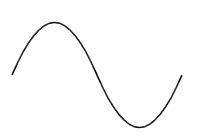
<svg width="200" height="200" viewBox="0 0 200 200">
  <path d="M10 80 C 40 10, 65 10, 95 80 S 150 150, 180 80"
        stroke="black" stroke-width="2" fill="none"/>
</svg>
در این کد:
- مسیر از نقطهٔ ده و هشتاد شروع میشود.
- دستور منحنی با دو نقطهٔ کنترل، یک قوس رو به بالا تا نقطهٔ نود و پنج و هشتاد میکشد.
- دستور ادامهٔ نرم، منحنی را با انحنای قرینه تا نقطهٔ صد و هشتاد و هشتاد ادامه میدهد و یک موج میسازد.
- رنگ پر هیچ است، تا فقط خط دیده شود.
نتیجهٔ کد در مرورگر:
نوشتن دستی منحنیهای پیچیده عملی نیست. ولی وقتی کد مسیر یک آیکون را از برنامهٔ طراحی میگیری، با شناختن این دستورها میفهمی چه چیزی رسم میشود و میتوانی تغییر کوچکی در آن بدهی.
متن
<svg width="300" height="80" viewBox="0 0 300 80">
  <text x="150" y="50" text-anchor="middle"
        font-family="Vazirmatn, Tahoma, sans-serif" font-size="28" font-weight="700"
        fill="#0b5fff">آوای وب</text>
</svg>
در این کد:
- عدد عمودی، خط کرسی متن است، نه بالای آن. یعنی پایین حروف روی آن خط مینشیند.
- ویژگی لنگر متن با مقدار وسط، متن را دقیقاً حول نقطهٔ افقی صد و پنجاه وسطچین میکند.
- فونت، اندازه و وزن مثل CSS تعیین میشوند.
متن داخل svg درونخطی، متن واقعی است: قابل انتخاب، قابل کپی، و برای صفحهخوان قابل خواندن. نکتههای مخصوص متن فارسی را چند بخش پایینتر جداگانه میبینی.
ویژگیهای رنگ و خط
| ویژگی | کار | نمونه |
|---|---|---|
fill | رنگ داخل شکل | #0b5fff یا none |
fill-opacity | شفافیت رنگ داخل | 0.5 |
stroke | رنگ خط دور | #111827 |
stroke-width | ضخامت خط | 2 |
stroke-opacity | شفافیت خط | 0.6 |
stroke-linecap | شکل سر خط | round |
stroke-linejoin | شکل محل اتصال دو خط | round |
stroke-dasharray | خطچین: طول خط و فاصله | 8 4 |
opacity | شفافیت کل شکل | 0.8 |
<svg width="220" height="60" viewBox="0 0 220 60">
  <line x1="20" y1="15" x2="200" y2="15" stroke="#111" stroke-width="8"/>
  <line x1="20" y1="45" x2="200" y2="45" stroke="#111" stroke-width="8"
        stroke-linecap="round" stroke-dasharray="1 16"/>
</svg>
خط اول ساده و با سر صاف است. خط دوم، با سر گرد و خطچینی با خط یکپیکسلی و فاصلهٔ شانزدهپیکسلی، به یک ردیف نقطهٔ گرد تبدیل شده؛ چون سر گرد هر خط کوتاه را به یک دایره تبدیل میکند.
همهٔ این ویژگیها را میشود در CSS هم نوشت. قانون CSS بر ویژگی نوشتهشده روی خود شکل اولویت دارد، پس میتوانی رنگهای پیشفرض یک فایل را بدون دست زدن به آن، از CSS عوض کنی.
تبدیلها: جابهجایی، چرخش و تغییر اندازه
ویژگی تبدیل، شکل را بدون تغییر مختصات اصلیاش جابهجا، میچرخاند یا بزرگ و کوچک میکند:
<svg width="200" height="200" viewBox="0 0 200 200">
  <rect x="50" y="50" width="100" height="100" fill="orange"
        transform="rotate(45 100 100)"/>
</svg>
در این کد، مربع حول نقطهٔ صد و صد، که مرکز خود مربع است، چهل و پنج درجه میچرخد و به یک لوزی تبدیل میشود. دو عدد آخر مهماند: اگر ننویسیشان، چرخش حول گوشهٔ بالا و چپ کل تصویر انجام میشود و مربع از بوم بیرون میرود.
| تبدیل | کار | نمونه |
|---|---|---|
translate | جابهجایی | translate(20 10) |
rotate | چرخش حول یک نقطه | rotate(45 100 100) |
scale | بزرگ و کوچک کردن | scale(1.5) |
skewX و skewY | کج کردن | skewX(15) |
گروهبندی شکلها با g
وقتی چند شکل باید با هم رنگ بگیرند، جابهجا شوند یا انیمیشن داشته باشند، آنها را در یک گروه بگذار:
<svg width="200" height="120" viewBox="0 0 200 120">
  <g fill="#0b5fff" transform="translate(20 20)">
    <circle cx="20" cy="40" r="20"/>
    <circle cx="80" cy="40" r="20"/>
    <circle cx="140" cy="40" r="20"/>
  </g>
</svg>
هر سه دایره رنگشان را از گروه میگیرند و با هم بیست پیکسل جابهجا میشوند. ویژگیهای گروه به همهٔ فرزندان به ارث میرسند، مگر اینکه فرزندی ویژگی خودش را داشته باشد.
گرادیان و تعریفهای قابل استفادهٔ مجدد
گرادیان، الگو و چیزهایی که باید چند بار استفاده شوند، داخل تگ تعریفها قرار میگیرند. این تگ خودش رسم نمیشود؛ فقط چیزی تعریف میکند که شکلهای دیگر به آن ارجاع میدهند.
<svg width="240" height="120" viewBox="0 0 240 120">
  <defs>
    <linearGradient id="brand-gradient" x1="0" y1="0" x2="1" y2="0">
      <stop offset="0%" stop-color="#0b5fff"/>
      <stop offset="100%" stop-color="#8b5cf6"/>
    </linearGradient>
  </defs>

  <rect x="10" y="10" width="220" height="100" rx="16" fill="url(#brand-gradient)"/>
</svg>
در این کد:
- گرادیان خطی با یک شناسه تعریف شده.
- چهار عدد جهت، یعنی گرادیان از چپ به راست حرکت میکند.
- هر توقف یک رنگ و جایگاهش در مسیر گرادیان را میگوید.
- مستطیل با آدرس شناسه، گرادیان را بهعنوان رنگ پر میگیرد.
گرادیان شعاعی هم به همین شکل است، با این تفاوت که رنگ از مرکز به بیرون تغییر میکند:
<radialGradient id="glow">
  <stop offset="0%" stop-color="#fde68a"/>
  <stop offset="100%" stop-color="#f59e0b"/>
</radialGradient>
یک نکتهٔ مهم: شناسهها در کل صفحه یکتا هستند، نه فقط داخل یک svg. اگر دو svg درونخطی در یک صفحه هر دو گرادیانی با شناسهٔ یکسان داشته باشند، دومی از تعریف اولی استفاده میکند. برای هر تعریف، شناسهٔ اختصاصی بگذار. قواعد شناسه را در جلسهٔ اتریبیوت id دیدی.
بهترین انتخاب امروز: svg درونخطی، img یا روشهای دیگر؟
یک فایل svg را از چند راه میشود در صفحه آورد:
| روش | رنگ با CSS | کش مرورگر | بهترین کاربرد |
|---|---|---|---|
| تگ svg درونخطی | بله | نه، همراه HTML میآید | آیکونهای رابط کاربری و گرافیک متحرک |
| اسپرایت با symbol و use | بله | بله، اگر فایل جداگانه باشد | آیکونهایی که در صفحه تکرار میشوند |
<img src="...svg"> | نه | بله | لوگو، تصویرسازی و هر تصویر محتوایی |
| پسزمینه در CSS | نه | بله | الگوها و تزئینهای پسزمینه |
<object> | از داخل خود فایل | بله | svg تعاملی که اسکریپت خودش را دارد؛ امروز بهندرت |
قاعدهٔ انتخاب:
- آیکونهای رابط کاربری، مثل جستوجو و سبد خرید و منو، درونخطی یا اسپرایت؛ چون رنگشان باید از متن بیاید و در حالت تیره عوض شود.
- تصویری که بخشی از محتواست، مثل تصویرسازی داخل مقاله، با تگ تصویر؛ چون متن جایگزین میگیرد، کش میشود و بارگذاری تنبل دارد.
- تزئینهای پسزمینه با CSS.
روش آبجکت را در جلسهٔ تگ object کامل میبینی؛ برای svgهای معمولی، دو روش اول و سوم تقریباً همهٔ نیازها را پوشش میدهند.
آیکونهایی که رنگشان را از متن میگیرند
<a href="/search/">
<svg width="20" height="20" viewBox="0 0 24 24"
fill="none" stroke="currentColor" stroke-width="2"
stroke-linecap="round" aria-hidden="true">
<circle cx="11" cy="11" r="7"/>
<line x1="16" y1="16" x2="21" y2="21"/>
</svg>
جستوجو
</a>مقدار currentColor یعنی «همان رنگ متن». آیکون رنگ لینک را میگیرد، در هاور با لینک عوض میشود، و در حالت تیرهٔ سایت هم بدون هیچ کد اضافهای همان رنگ متن روشن را میگیرد.
با یک قانون CSS، اندازهٔ آیکونها را به اندازهٔ متن وابسته کن:
.icon {
  inline-size: 1.25em;
  block-size: 1.25em;
  vertical-align: -0.2em;
  flex-shrink: 0;
}
اسپرایت آیکون با symbol و use
اگر یک آیکون ده بار در صفحه تکرار شود، هر آیکون را یک بار تعریف کن و هر جا لازم شد به آن ارجاع بده:
<svg hidden>
  <symbol id="icon-search" viewBox="0 0 24 24">
    <circle cx="11" cy="11" r="7" fill="none" stroke="currentColor" stroke-width="2"/>
    <line x1="16" y1="16" x2="21" y2="21" stroke="currentColor" stroke-width="2"/>
  </symbol>
  <symbol id="icon-arrow" viewBox="0 0 24 24">
    <path d="M5 12h14M13 6l6 6-6 6" fill="none" stroke="currentColor"
          stroke-width="2" stroke-linecap="round" stroke-linejoin="round"/>
  </symbol>
</svg>

<svg class="icon" aria-hidden="true"><use href="#icon-search"/></svg>
تگ نماد آیکون را تعریف میکند ولی رسمش نمیکند، و تگ استفاده هر جا لازم شد همان آیکون را رسم میکند. تعریفها را میتوانی در یک فایل جداگانه هم بگذاری و با <use href="/icons.svg#icon-search"/> ارجاع بدهی تا مرورگر آن را کش کند؛ فقط فایل باید از همان دامنهٔ سایت بارگذاری شود.
انیمیشن در svg
شکلهای svg درونخطی را میشود با CSS متحرک کرد، درست مثل عناصر HTML.
تغییر نرم در هاور
.icon-button svg {
  transition: transform 0.2s ease;
}

.icon-button:hover svg {
  transform: rotate(90deg);
}
انیمیشن کشیده شدن خط
یکی از محبوبترین جلوههای svg: خطی که انگار جلوی چشم کاربر کشیده میشود. ترفندش این است که خط را به یک خطچین با یک تکهٔ بلند تبدیل کنی و آن تکه را جابهجا کنی:
<svg width="200" height="80" viewBox="0 0 200 80">
  <path class="draw" d="M10 60 Q 100 0, 190 60"
        fill="none" stroke="#0b5fff" stroke-width="4" pathLength="100"/>
</svg>
.draw {
stroke-dasharray: 100;
stroke-dashoffset: 100;
animation: draw-line 1.5s ease forwards;
}
@keyframes draw-line {
to { stroke-dashoffset: 0; }
}
@media (prefers-reduced-motion: reduce) {
.draw { animation: none; stroke-dashoffset: 0; }
}در این کد:
- ویژگی طول مسیر، طول کل خط را صد واحد فرض میکند، هر طولی که واقعاً داشته باشد. این کار محاسبه را ساده میکند.
- خطچین با یک تکهٔ صدواحدی و فاصلهٔ صدواحدی ساخته شده، و جابهجایی صدواحدی تکه را کاملاً پنهان میکند.
- انیمیشن جابهجایی را به صفر میرساند و خط از ابتدا تا انتها ظاهر میشود.
- برای کاربری که حرکت کمتر خواسته، خط از همان اول کامل نمایش داده میشود.
تگهای انیمیشن داخلی svg
svg تگهای انیمیشن مخصوص خودش را هم دارد که بدون CSS کار میکنند و حتی در svgهایی که با تگ تصویر بارگذاری شدهاند اجرا میشوند:
<svg width="60" height="60" viewBox="0 0 60 60">
  <circle cx="30" cy="30" r="10" fill="#0b5fff">
    <animate attributeName="r" values="10;20;10" dur="1.5s" repeatCount="indefinite"/>
  </circle>
</svg>
این دایره بیوقفه بزرگ و کوچک میشود. تگ انیمیشن یک ویژگی را بین چند مقدار تغییر میدهد، و تگ مشابهش برای تبدیلها، چرخش و جابهجایی را متحرک میکند. یک محدودیت مهم دارند: تنظیم کاهش حرکت کاربر را رعایت نمیکنند. برای svgهای درونخطی، CSS انتخاب بهتری است، چون کنترل کاملتری روی آن داری.
متن فارسی در svg
این بخشی است که در هیچ منبع انگلیسی پیدا نمیشود، و دو مشکل جدی دارد.
مشکل اول: جهت و تراز
متن داخل svg درونخطی، جهت را از صفحه به ارث میبرد. در صفحهٔ فارسی، جهت راستبهچپ است و لنگر پیشفرض متن یعنی «شروع»، که در راستبهچپ سمت راست متن است. یعنی متنی که در نقطهٔ ده نوشتهای، از نقطهٔ ده به سمت چپ نوشته میشود و از بوم بیرون میزند.
برای اینکه نتیجه در هر صفحهای یکسان باشد، جهت و لنگر را صریح بنویس:
<text x="290" y="40" direction="rtl" text-anchor="start"
      font-family="Vazirmatn, Tahoma, sans-serif" font-size="22">
  گواهی پایان دوره
</text>
با جهت راستبهچپ و لنگر شروع، نقطهٔ افقی لبهٔ راست متن است. برای وسطچین، لنگر را وسط بگذار؛ مقدار وسط در هر دو جهت یکسان رفتار میکند و امنترین انتخاب است.
مشکل دوم: فونت در svg بارگذاریشده با تگ تصویر
این نکتهای است که تقریباً همهٔ سایتهای فارسی را غافلگیر میکند. وقتی یک فایل svg با تگ تصویر بارگذاری شود، به فونتهای سایت دسترسی ندارد. مرورگر آن را مثل یک سند کاملاً جدا اجرا میکند. یعنی لوگویی که متن فارسی با فونت وزیرمتن دارد، روی سایت با فونت پیشفرض سیستم نمایش داده میشود و روی هر دستگاه شکل متفاوتی دارد.
دو راهحل:
- تبدیل متن به مسیر. در برنامهٔ طراحی، متن لوگو را قبل از خروجی گرفتن به شکل تبدیل کن. حروف به مسیرهای برداری تبدیل میشوند و دیگر به هیچ فونتی وابسته نیستند. برای لوگو، همیشه همین کار را بکن.
- درونخطی کردن svg. svg درونخطی بخشی از خود صفحه است و فونتهای سایت را میشناسد. برای متنهایی که باید قابل انتخاب یا قابل تغییر باشند، این راه درست است.
آیکونهای جهتدار در صفحهٔ فارسی
بیشتر مجموعههای آیکون برای صفحههای چپبهراست طراحی شدهاند. فلش «بعدی» به سمت راست اشاره میکند. در صفحهٔ فارسی اینها باید برعکس باشند، چون «جلو» در فارسی سمت چپ است.
.icon-directional:dir(rtl) {
  transform: scaleX(-1);
}شبهکلاس جهت، جهت واقعی عنصر را تشخیص میدهد. ولی همهٔ آیکونها را برعکس نکن:
| آیکون | برعکس شود؟ |
|---|---|
| فلش بعدی و قبلی، بازگشت | بله |
| فلش زیرمنو یا باز شدن به کنار | بله |
| آیکون ارسال پیام، تورفتگی متن، تراز متن | بله |
| آیکون پخش ویدیو | نه، جهت پخش رسانه جهانی است |
| ساعت و جهت چرخش عقربه | نه |
| علامت تیک، جستوجو، سبد خرید | نه |
| لوگوی برندها | هرگز |
svg در بخشهای مختلف سایت
دکمهای که فقط آیکون دارد
نام را به دکمه بده، نه به آیکون:
<button type="button" aria-label="بستن پنجره">
  <svg class="icon" aria-hidden="true"><use href="#icon-close"/></svg>
</button>
لوگوی سایت
سادهترین و بهترین راه، تگ تصویر با متن جایگزین، با متن لوگو تبدیلشده به مسیر:
<a href="/">
  <img src="/logo.svg" alt="صفحهٔ اصلی آوای وب" width="140" height="40">
</a>
نمودار ساده
یک نمودار میلهای کوچک را میشود مستقیم با svg کشید. چون نمودار اطلاعات دارد، نام کامل و شرح لازم دارد:
<figure>
  <svg width="240" height="120" viewBox="0 0 240 120"
       role="img" aria-labelledby="chart-title chart-desc">
    <title id="chart-title">بازدید سه ماه اخیر</title>
    <desc id="chart-desc">مهر ۴۰۰۰، آبان ۶۵۰۰ و آذر ۹۰۰۰ بازدید</desc>
    <rect x="20"  y="70" width="50" height="40" fill="#93c5fd"/>
    <rect x="95"  y="45" width="50" height="65" fill="#3b82f6"/>
    <rect x="170" y="20" width="50" height="90" fill="#1d4ed8"/>
  </svg>
  <figcaption>رشد بازدید سایت در پاییز ۱۴۰۵</figcaption>
</figure>
برای نمودارهای پیچیدهتر، یک جدول از همان دادهها کنار نمودار بگذار. جزئیات ساختار شرح را در جلسهٔ تگ figure میبینی.
svg و دسترسپذیری
آیکون تزئینی
وقتی آیکون کنار متنی است که همان معنا را میدهد، یا داخل دکمهای که خودش نام دارد، آن را کامل از دید صفحهخوان پنهان کن:
<svg aria-hidden="true">...</svg>تصویر معنادار
وقتی svg خودش اطلاعات میدهد، نقش تصویر، یک نام و در صورت نیاز یک توضیح بده:
<svg role="img" aria-labelledby="logo-title">
  <title id="logo-title">آوای وب</title>
  ...
</svg>- نقش تصویر به صفحهخوان میگوید کل این بخش یک تصویر است، نه مجموعهای از شکلهای جدا.
- تگ عنوان، نام کوتاه تصویر است، مثل متن جایگزین تگ تصویر.
- تگ توضیحات، شرح بلندتر است، برای نمودار یا تصویری که با یک نام کوتاه توصیف نمیشود.
- ارجاع به شناسهها، اعلام شدن نام و توضیح را در همهٔ صفحهخوانها مطمئنتر میکند.
تگ عنوان داخل svg، وقتی ماوس روی تصویر نگه داشته شود، یک راهنمای شناور هم نشان میدهد. اگر این را نمیخواهی، بهجایش ویژگی برچسب دسترسپذیر را مستقیم روی svg بگذار.
svg با تگ تصویر
همان قاعدهٔ همهٔ تصاویر: متن جایگزین توصیفی برای تصویر محتوایی، و متن جایگزین خالی برای تصویر تزئینی.
امنیت: svg از منبع ناشناس
فایل svg فقط یک تصویر نیست، یک سند است و میتواند اسکریپت داشته باشد. اگر svgای که کاربر آپلود کرده یا از سایتی ناشناس دانلود کردهای را مستقیم داخل HTML صفحه بچسبانی، هر اسکریپتی که داخلش باشد اجرا میشود و میتواند به اطلاعات کاربران سایتت دسترسی پیدا کند.
- svg را فقط از منابعی که به آن اعتماد داری درونخطی کن.
- svgهایی که کاربر آپلود میکند را با تگ تصویر نمایش بده. وقتی svg از طریق تگ تصویر بارگذاری شود، مرورگر هیچ اسکریپتی را داخلش اجرا نمیکند.
- اگر سایتت آپلود svg را مجاز میکند، آن را در سرور پاکسازی کن.
حجم و بهینهسازی svg
فایلهایی که برنامههای طراحی خروجی میدهند، معمولاً پر از اطلاعات اضافهاند: نام لایهها، فرادادهٔ برنامه، اعداد با ده رقم اعشار و گروههای خالی. اینها گاهی حجم فایل را چند برابر میکنند.
قبل از استفاده، فایل را با یک ابزار بهینهسازی svg سبک کن. ابزارهای رایگانی برای این کار هست که اطلاعات اضافه را حذف و عددها را گرد میکنند، بدون اینکه ظاهر تصویر تغییر کند. یک آیکون ساده بعد از بهینهسازی معمولاً کمتر از یک کیلوبایت است.
svgهای درونخطی همراه HTML هر صفحه میآیند و کش نمیشوند. تصویرسازی بزرگی که در چند صفحه تکرار میشود را با تگ تصویر بیاور تا یک بار دانلود و کش شود.
svg برای گوگل و موتورهای هوش مصنوعی
گوگل فایلهای svg را بهعنوان تصویر ایندکس میکند و میتواند در جستوجوی تصویر نشانشان بدهد، به شرطی که با تگ تصویر آمده باشند. برای این تصاویر همان قواعد سئوی تصویر برقرار است: نام فایل توصیفی مثل html-course-roadmap.svg نه image1.svg، و متن جایگزینی که محتوای تصویر را توصیف کند.
svg درونخطی، تصویری مستقل حساب نمیشود و در جستوجوی تصویر دیده نمیشود. پس اگر تصویرسازی یا اینفوگرافیکی داری که میخواهی از جستوجوی تصویر بازدید بگیرد، آن را با تگ تصویر بیاور. متن داخل svg درونخطی در HTML صفحه هست و قابل خواندن است، ولی برای اطلاعات مهم به آن تکیه نکن؛ اطلاعات اصلی را در متن صفحه بنویس.
ابزارهای هوش مصنوعی مثل ChatGPT و Perplexity وقتی صفحه را میخوانند، شکلهای svg را نمیبینند؛ یک نمودار میلهای برایشان فقط چند مستطیل با مختصات است. تنها چیزی که از آن میفهمند، نام و توضیحی است که به آن دادهای و متنی که کنارش نوشتهای. برای همین، اطلاعات هر نمودار را بهصورت جدول یا جمله در صفحه بیاور.
تمرین برای شروع
قبل از پروژهٔ حرفهای، این را خودت امتحان کن: با تگ svg یک کارت ساده بکش که یک مستطیل با گوشههای گرد و رنگ دلخواه داشته باشد، یک دایره در گوشهاش، و یک متن وسطش. بعد رنگ پر مستطیل را به یک گرادیان تبدیل کن.
بعد از نوشتن، کدت را در اعتبارسنج W3C بررسی کن تا مطمئن شوی ساختارش درست است.
پروژهٔ عملی: ناوبری بین جلسهها با آیکون
<svg hidden>
<symbol id="icon-arrow" viewBox="0 0 24 24">
<path d="M5 12h14M13 6l6 6-6 6" fill="none" stroke="currentColor"
stroke-width="2" stroke-linecap="round" stroke-linejoin="round"/>
</symbol>
</svg>
<nav aria-label="جلسههای دوره" class="lesson-nav">
<a href="/html/progress-tag/">
<svg class="icon icon-directional icon-back" aria-hidden="true">
<use href="#icon-arrow"/>
</svg>
جلسهٔ قبل
</a>
<a href="/html/canvas-tag/">
جلسهٔ بعد
<svg class="icon icon-directional" aria-hidden="true">
<use href="#icon-arrow"/>
</svg>
</a>
</nav>.icon {
inline-size: 1.25em;
block-size: 1.25em;
vertical-align: -0.2em;
}
.icon-back { transform: scaleX(-1); }
.icon-directional:dir(rtl) { transform: scaleX(-1); }
.icon-back:dir(rtl) { transform: none; }
.lesson-nav {
display: flex;
justify-content: space-between;
}
.lesson-nav a { color: #0b5fff; }
.lesson-nav a:hover { color: #0842b8; }در این کد:
- فقط یک آیکون فلش تعریف شده و برای هر دو جهت استفاده میشود.
- در صفحهٔ چپبهراست، فلش قبلی برعکس میشود تا به عقب اشاره کند.
- در صفحهٔ فارسی، قانونها جای هم را عوض میکنند: فلش بعدی به چپ و فلش قبلی به راست اشاره میکند.
- آیکونها از دید صفحهخوان پنهاناند، چون متن لینک همان معنا را میدهد.
- رنگ آیکونها از رنگ لینک میآید و با هاور خودکار عوض میشود.
اشتباههای رایج
| اشتباه | چه مشکلی میسازد | کار درست |
|---|---|---|
| svg بدون عرض و ارتفاع | آیکون کوچک ممکن است کل عرض صفحه را بگیرد. | عرض و ارتفاع را همیشه بنویس. |
| چرخش بدون تعیین مرکز | شکل حول گوشهٔ تصویر میچرخد و از بوم بیرون میرود. | مرکز چرخش را در تبدیل بنویس. |
خط شکسته بدون fill="none" | فضای زیر خط سیاه پر میشود. | رنگ پر را هیچ بگذار. |
| شناسهٔ تکراری گرادیان در چند svg | svg دوم از تعریف اولی استفاده میکند. | برای هر تعریف شناسهٔ یکتا بگذار. |
| رنگ ثابت در آیکونهای رابط کاربری | در هاور و حالت تیره هماهنگ نمیشود. | از currentColor استفاده کن. |
| متن فارسی در لوگوی بارگذاریشده با تگ تصویر | با فونت سیستم و متفاوت روی هر دستگاه نمایش داده میشود. | متن را در برنامهٔ طراحی به مسیر تبدیل کن. |
| آیکون تزئینی بدون پنهانسازی | صفحهخوان شکلها یا نام فایل را میخواند. | aria-hidden="true" بگذار. |
| فلشهای برعکسنشده در صفحهٔ فارسی | «بعدی» به سمت اشتباه اشاره میکند. | آیکونهای جهتدار را در راستبهچپ برعکس کن. |
| درونخطی کردن svg از منبع ناشناس | اسکریپت مخرب داخلش اجرا میشود. | svg ناشناس را با تگ تصویر نمایش بده. |
پشتیبانی مرورگرها
تگ svg و همهٔ شکلها، گرادیانها، تبدیلها و اسپرایت با نماد و ارجاع، در همهٔ مرورگرهای امروزی پشتیبانی میشوند. تگهای انیمیشن داخلی svg و شبهکلاس جهت هم در مرورگرهای امروزی کار میکنند. مرجع رسمی در مستندات MDN است.
سؤالات متداول
تگ svg برای چیست؟
برای ساختن تصویر برداری مستقیم با کد، تصویری که از شکلهای هندسی ساخته شده و در هر اندازهای تیز میماند، مثل آیکون، لوگو و نمودار.
تفاوت svg و png چیست؟
تصویر png از نقطههای رنگی ساخته شده و با بزرگ شدن تار میشود. svg از شکلهای هندسی ساخته شده و در هر اندازهای تیز است. برای آیکون و لوگو svg، برای عکس فرمتهای عکس.
ویژگی viewBox چه کاری میکند؟
یک بوم با ابعاد دلخواه برای کشیدن شکلها تعریف میکند. مرورگر آن بوم را به هر اندازهای که با عرض و ارتفاع تعیین کنی، متناسب بزرگ یا کوچک میکند.
چطور با svg دایره یا مستطیل بکشم؟
برای دایره، تگ دایره با مرکز و شعاع، و برای مستطیل، تگ مستطیل با نقطهٔ شروع، عرض و ارتفاع. رنگ داخل را با ویژگی پر و خط دور را با ویژگی خط تعیین کن.
چطور رنگ آیکون svg را با CSS عوض کنم؟
آیکون را درونخطی یا با اسپرایت بیاور و رنگ پر یا خط آن را currentColor بگذار. حالا رنگش از رنگ متن اطراف میآید و با CSS قابل تغییر است.
svg را درونخطی بیاورم یا با تگ img؟
آیکونهای رابط کاربری و گرافیک متحرک درونخطی یا اسپرایت. لوگو و تصویرسازیهای محتوایی با تگ تصویر، چون کش میشوند و در جستوجوی تصویر دیده میشوند.
چطور در svg انیمیشن بسازم؟
برای svg درونخطی، با CSS، مثل هر عنصر دیگری. برای جلوهٔ کشیده شدن خط، از خطچین و جابهجایی آن استفاده کن. svg تگهای انیمیشن داخلی هم دارد که حتی در تگ تصویر کار میکنند.
چرا متن فارسی لوگوی svg من با فونت اشتباه نمایش داده میشود؟
چون svgای که با تگ تصویر بارگذاری شود، به فونتهای سایت دسترسی ندارد. متن لوگو را در برنامهٔ طراحی به مسیر تبدیل کن.
آیا svg خطر امنیتی دارد؟
بله، اگر از منبع ناشناس درونخطی شود، چون میتواند اسکریپت داشته باشد. svg ناشناس را با تگ تصویر نمایش بده، که هیچ اسکریپتی را اجرا نمیکند.
جمعبندی و قدم بعدی
تگ svg تصویر برداری را با کد میسازد و بهترین انتخاب امروز برای آیکون، لوگو و نمودار است. شکلهای پایه، مسیر، متن، گرادیان و گروه، ابزارهای ساختن هر تصویریاند. آیکونهای رابط کاربری را درونخطی یا با اسپرایت بیاور و رنگشان را از متن بگیر، تصویرهای محتوایی را با تگ تصویر. در صفحهٔ فارسی، جهت متن و آیکونهای جهتدار را درست کن و متن لوگو را به مسیر تبدیل کن، و svg از منبع ناشناس را هرگز درونخطی نکن.
حالا سراغ تگی میرویم که برخلاف svg، تصویر را نقطهبهنقطه با جاوااسکریپت میکشد.
سؤالی برایت باقی مانده؟
اگر جایی از این جلسه گنگ بود، همین پایین بنویس. جواب میدهم و اگر سؤالت تکرار شود، متن جلسه را اصلاح میکنم.