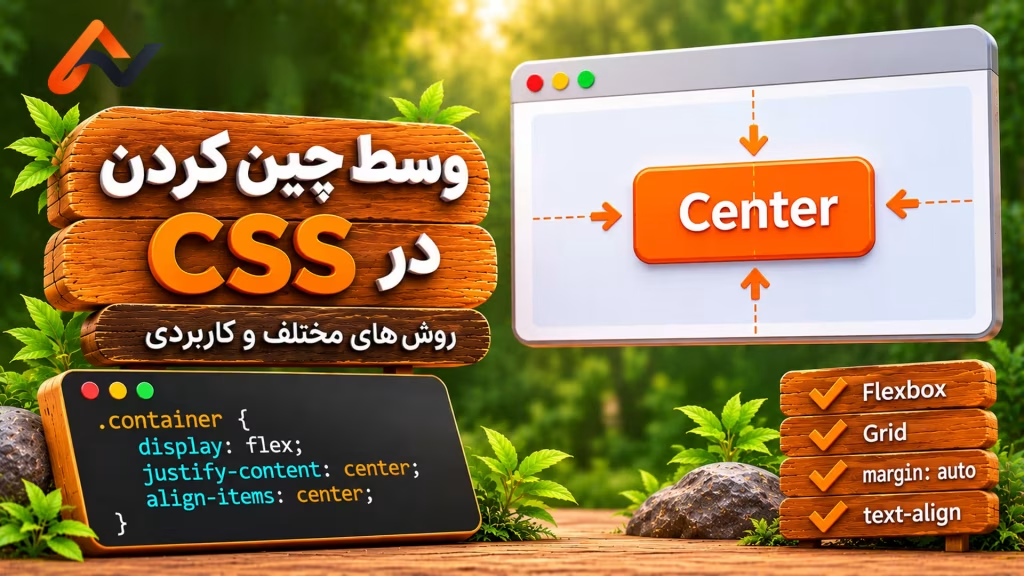
وسط چین کردن در CSS یعنی قرار دادن یه محتوا دقیقاً وسط فضای والدش، در جهت افقی، عمودی یا هر دو. روش درست به دو سؤال بستگی داره: چی رو وسطچین میکنی (متن، یه جعبه، یه تصویر) و در کدوم جهت؛ وقتی جواب این دو سؤال رو بدونی، وسطچین کردن هر چیزی یه یا دو خط کد بیشتر نیست.
این جلسه بخشی از دوره آموزش CSS از صفر تا پیشرفته است و تو این جلسه یاد میگیری:
- برای هر موقعیت، روش درست وسطچین کردن رو بدون حدس انتخاب کنی
- متن، div، تصویر و آیکون رو افقی و عمودی وسطچین کنی
- روشهای Flexbox و Grid و تفاوتشون با چند فرزند رو بدونی
- روش جدید وسطچین عمودی بدون Flexbox و Grid رو بشناسی
- پنجرههای بازشو و عنصرهای absolute رو وسط صفحه قرار بدی
- متن داخل دکمهها رو، حتی با فونت فارسی، دقیقاً وسطچین کنی
- روشهای قدیمی رو در کد قدیمی بشناسی و بدونی چرا دیگه لازم نیستن
چطور روش درست وسط چین کردن را انتخاب کنیم؟
وسطچین کردن در CSS گیجکننده به نظر میاد، چون برای هر نوع محتوا و هر جهت، ابزار متفاوتی ساخته شده. ولی تصمیمگیری سادهست: اول ببین چی رو میخوای وسط بذاری، بعد در کدوم جهت.
| چی رو وسطچین میکنی | افقی | عمودی | هر دو |
|---|---|---|---|
| متن و محتوای inline | text-align: center | align-content: center روی والد | هر دو با هم |
| یه جعبهی block با عرض مشخص | margin-inline: auto | align-content: center روی والد | place-items: center روی والد Grid |
| چند آیتم کنار هم | justify-content: center در Flexbox | align-items: center در Flexbox | هر دو در Flexbox |
| عنصری که روی بقیه قرار میگیره | position با inset: 0 و margin: auto | ||
| پنجرهی بازشو | عنصر dialog که خودکار وسط صفحه قرار میگیره | ||
اگه فقط یه روش برای «همهچیز» میخوای، display: grid; place-items: center; روی والد تقریباً همیشه جواب میده. ولی شناختن بقیهی روشها مهمه، چون در هر موقعیت، سادهترین روش با کمترین اثر جانبی همونیه که برای اون موقعیت ساخته شده. همهی رفتارهای این جلسه بر اساس مشخصات رسمی CSS Box Alignment Module در W3C توضیح داده شدن.
چطور متن را در CSS وسط چین کنیم؟
برای وسط چین کردن متن در CSS از text-align: center روی عنصری استفاده میکنی که متن داخلشه. این property همهی محتوای inline داخل عنصر رو وسط هر خط قرار میده: متن، لینکها، تصویرهای inline و دکمههای inline-block.
.hero__title {
  text-align: center;
}
در این کد، تیتر هدر وسط عرض خودش قرار میگیره و اگه به چند خط بشکنه، هر خط جداگانه وسطچین میشه. یه نکتهی مهم: text-align روی خود عنصر اثری نداره، فقط روی محتوای inline داخلش؛ یعنی text-align: center روی یه div، اون div رو وسط صفحه نمیبره، بلکه متن داخلش رو وسط میبره.
| value | رفتار |
|---|---|
start | ابتدای خط؛ در فارسی راست و در انگلیسی چپ (رفتار پیشفرض) |
end | انتهای خط؛ در فارسی چپ |
center | وسط خط |
justify | کشیدن متن تا هر دو لبه |
left و right | چپ و راست فیزیکی، مستقل از جهت متن |
match-parent | مثل والد، با تبدیل start و end به جهت فیزیکی والد |
برای متنهای طولانی، وسطچین کردن خوندن رو سخت میکنه، چون ابتدای هر خط جای متفاوتی شروع میشه و چشم باید مدام دنبالش بگرده؛ وسطچین متن رو برای تیترها، متنهای کوتاه و دکمهها نگه دار. جزئیات تراز متن، از جمله مشکل justify در فارسی، رو در جلسهی تایپوگرافی در CSS دیدی.
وسطچین عمودی یه خط متن
.badge {
  display: inline-flex;
  align-items: center;
  min-block-size: 2rem;
  padding-inline: 0.75rem;
}
در این کد، متن برچسب در ارتفاع ۲rem دقیقاً وسط عمودی قرار میگیره، با هر اندازهی فونت و حتی اگه به دو خط بشکنه. روش قدیمی این کار، برابر کردن line-height با ارتفاع جعبه بود، مثل height: 2rem; line-height: 2rem;؛ این روش فقط برای یه خط کار میکنه و اگه متن به خط دوم بره، از جعبه بیرون میزنه.
وسطچین دقیق متن با text-box-trim
حتی با وسطچین درست، متن داخل دکمهها گاهی کمی بالاتر یا پایینتر از وسط دیده میشه. دلیلش اینه که هر فونت بالا و پایین حروفش فضای خالی داره که برای حروف بلند و دنبالهدار در نظر گرفته شده؛ و این فضا در فونتهای فارسی معمولاً بیشتر و نامتقارنتره. propertyهای جدید text-box-trim و text-box-edge، یا shorthand text-box، این فضای اضافه رو حذف میکنن:
.button {
  display: inline-flex;
  align-items: center;
  padding-block: 0.75rem;
  text-box: trim-both cap alphabetic;
}
در این کد، فضای خالی بالای حروف تا ارتفاع حروف بزرگ (cap) و پایین حروف تا خط کرسی (alphabetic) بریده میشه؛ پس padding بالا و پایین دکمه واقعاً مساوی دیده میشه و متن از نظر چشمی دقیقاً وسطه. این قابلیت فعلاً در Chrome و Safari پشتیبانی میشه و در بقیهی مرورگرها نادیده گرفته میشه، بدون اینکه چیزی خراب بشه. برای فونتهای فارسی، نتیجه رو حتماً با چشم بررسی کن، چون معیارهای ارتفاع حروف در فونتهای مختلف فرق دارن.
چطور یک div را افقی وسط چین کنیم؟
برای وسط چین کردن div در CSS بهصورت افقی، به اون div عرضی کمتر از والدش بده و margin دو طرفش رو auto کن؛ مرورگر فضای خالی رو بهطور مساوی بین دو طرف تقسیم میکنه.
.container {
  max-inline-size: 72rem;
  margin-inline: auto;
  padding-inline: 1rem;
}
در این کد:
max-inline-size: 72remعرض container رو روی صفحههای بزرگ محدود میکنه، ولی روی صفحههای کوچیکتر کل عرض رو میگیره.margin-inline: autoفضای خالی دو طرف رو مساوی میکنه و container رو وسط صفحه میبره. این نسخهی Logical روش قدیمیmargin: 0 autoاست که margin بالا و پایین رو هم ناخواسته صفر میکرد.padding-inlineروی صفحههای کوچیک فاصلهی محتوا از لبهی صفحه رو حفظ میکنه.
این الگو، که بهش container یا wrapper میگن، احتمالاً پرکاربردترین الگوی وسطچین در هر سایتیه. منطق margin auto رو در جلسهی باکس مدل CSS دیدی.
margin auto فقط وقتی کار میکنه که عنصر block باشه و عرضش از والد کمتر؛ یه div بدون عرض تعیینشده کل عرض والد رو میگیره و فضای خالیای برای تقسیم نمیمونه.
وسطچین جعبه به اندازهی محتوا
.notice {
  inline-size: fit-content;
  margin-inline: auto;
}
در این کد، جعبهی پیام دقیقاً به اندازهی محتواش عرض میگیره و وسط والد قرار میگیره، بدون اینکه عرض ثابتی براش بنویسی. fit-content رو در جلسهی اندازهدهی عناصر دیدی. روش قدیمی همین کار، display: inline-block روی جعبه و text-align: center روی والد بود که متن داخل جعبه رو هم ناخواسته وسطچین میکرد.
وسط چین عمودی در CSS چطور انجام میشود؟
وسط چین عمودی در CSS سالها سختترین بخش وسطچین کردن بود، چون جریان عادی block هیچ ابزاری برای تراز عمودی نداشت. امروز سادهترین روش، align-content: center روی والده؛ قابلیتی که بهتازگی برای blockهای معمولی هم فعال شده و دیگه برای وسطچین عمودی نیازی به تبدیل والد به Flexbox یا Grid نیست.
.empty-state {
  min-block-size: 20rem;
  align-content: center;
  text-align: center;
}
در این کد، کل محتوای جعبهی «نتیجهای پیدا نشد» در ارتفاع ۲۰rem وسط عمودی قرار میگیره و text-align هم اون رو افقی وسط میبره؛ بدون تغییر display و بدون اینکه رفتار فرزندها عوض بشه. والد باید از محتواش بلندتر باشه، وگرنه فضای خالیای برای تقسیم وجود نداره.
این روش تفاوت مهمی با Flexbox داره: فرزندها همچنان block معمولیان، زیر هم قرار میگیرن، margin collapsing و رفتار عادی متن رو حفظ میکنن، و فقط کل گروهشون به وسط عمودی منتقل میشه.
| روش | روی | مناسب برای |
|---|---|---|
align-content: center | والد block | وسط بردن کل محتوای یه جعبه، بدون تغییر display |
align-items: center در Flexbox | والد flex | آیتمهایی که کنار هم هستن، مثل آیکون و متن |
place-items: center در Grid | والد grid | یه فرزند که باید کاملاً وسط باشه |
vertical-align: middle | عنصر inline یا خونهی جدول | آیکون inline کنار متن یا محتوای سلول جدول |
| padding بالا و پایین مساوی | خود عنصر | وقتی ارتفاع از محتوا تعیین میشه، مثل دکمه |
vertical-align فقط روی عنصرهای inline و inline-block و خونههای جدول اثر داره، نه روی blockها؛ این شایعترین دلیل «کار نکردن» اونه. روش قدیمی وسطچین عمودی، تبدیل والد به display: table-cell و نوشتن vertical-align: middle بود که هنوز در کدهای قدیمی دیده میشه، ولی رفتار عجیب جدولها رو هم با خودش میاره.
چطور یک عنصر را هم افقی و هم عمودی وسط چین کنیم؟
کوتاهترین روش وسطچین کامل یه عنصر، تبدیل والد به Grid و نوشتن place-items: center است؛ فرزند دقیقاً وسط والد قرار میگیره، با هر اندازهای.
.login-page {
  display: grid;
  place-items: center;
  min-block-size: 100svh;
}
در این کد، فرم ورود دقیقاً وسط صفحه، هم افقی و هم عمودی، قرار میگیره؛ 100svh هم مطمئن میشه والد حداقل به اندازهی صفحهی نمایش موبایل بلنده. place-items shorthand دو property align-items و justify-items است که در جلسهی CSS Grid دیدی.
.icon-button {
  display: flex;
  justify-content: center;
  align-items: center;
  inline-size: 3rem;
  aspect-ratio: 1;
}
در این کد، آیکون داخل یه دکمهی مربعی سهریمی، با Flexbox هم افقی و هم عمودی وسط قرار میگیره. روش Flexbox وقتی مناسبتره که داخل جعبه چند آیتم کنار هم داری؛ جزئیاتش رو در جلسهی Flexbox در CSS دیدی.
تفاوت Flexbox و Grid وقتی چند فرزند داری
با یه فرزند، هر دو روش نتیجهی یکسانی دارن؛ ولی با چند فرزند رفتارشون فرق میکنه:
| روش | چیدمان فرزندها |
|---|---|
Flexbox با justify-content: center و align-items: center | فرزندها کنار هم، در یه ردیف، و کل ردیف وسط جعبه |
Grid با place-items: center | هر فرزند در ردیف خودش، زیر هم؛ ردیفها کل ارتفاع رو تقسیم میکنن و هر فرزند وسط ردیف خودشه |
Grid با place-content: center | فرزندها زیر هم و چسبیده به هم، و کل گروه وسط جعبه |
یعنی برای وسطچین یه گروه از عنصرها مثل تیتر و متن و دکمه که باید زیر هم و نزدیک هم باشن، place-content: center در Grid یا align-content: center روی block انتخاب درستن، نه place-items.
margin auto در Flexbox و Grid
.card-wrapper {
  display: grid;
  min-block-size: 30rem;
}

.card-wrapper > .card {
  margin: auto;
}
در این کد، کارت با margin: auto همهی فضای خالی چهار طرفش رو مساوی تقسیم میکنه و دقیقاً وسط والد قرار میگیره. در Flexbox و Grid، برخلاف جریان عادی block، margin auto در جهت عمودی هم کار میکنه. یه مزیت این روش: وقتی محتوا از والد بزرگتر بشه، از بالا و ابتدا بریده نمیشه، چون margin auto هیچوقت منفی نمیشه.
چطور با position یک عنصر را وسط چین کنیم؟
برای عنصرهایی که باید روی بقیهی محتوا قرار بگیرن، مثل یه پیام روی تصویر یا یه پنجرهی شناور، از position استفاده میشه. روش امروزی ترکیب inset: 0 با margin: auto و اندازهی مشخصه:
.media {
  position: relative;
}

.media__play {
  position: absolute;
  inset: 0;
  inline-size: 4rem;
  block-size: 4rem;
  margin: auto;
}
در این کد، دکمهی پخش با inset: 0 کل جعبهی تصویر رو در اختیار داره، اندازهاش به ۴rem محدود شده و margin: auto فضای باقیمونده رو در چهار طرف مساوی تقسیم میکنه؛ نتیجه، وسطچین کامل روی تصویر. منطق جعبهی مرجع و inset رو در جلسهی position در CSS دیدی.
| روش | کد | محدودیت |
|---|---|---|
| margin منفی (قدیمیترین) | top: 50%; left: 50%; margin-top: -2rem; margin-left: -2rem; | اندازهی دقیق عنصر باید معلوم باشه؛ با جهت راستبهچپ هم مشکل داره |
| translate | top: 50%; left: 50%; translate: -50% -50%; | با هر اندازهای کار میکنه، ولی گاهی لبهی متن رو تار میکنه و برای فرزندها جعبهی مرجع جدید میسازه |
inset: 0 و margin: auto (امروزی) | inset: 0; margin: auto; با اندازه یا fit-content | عنصر باید اندازهی مشخص یا fit-content داشته باشه |
روش translate هنوز در کدهای زیادی دیده میشه و جاهایی که اندازهی عنصر کاملاً نامعلومه، مثل tooltipها، کاربرد داره. اگه در کد قدیمی transform: translate(-50%, -50%) دیدی، همون کاره؛ property مستقل translate نسخهی جدیدتر و خواناتر اونه.
پنجرهی بازشو با dialog
.confirm-dialog {
  max-inline-size: min(30rem, 100% - 2rem);
  padding: 1.5rem;
  border: none;
  border-radius: 1rem;
}
در این کد، فقط ظاهر پنجرهی تأیید طراحی شده و هیچ کد وسطچینی نوشته نشده؛ عنصر dialog وقتی با showModal() باز بشه، در استایل پیشفرض مرورگر با همون روش inset: 0 و margin: auto وسط صفحه قرار میگیره و در top layer، بالاتر از همهی محتوا، نمایش داده میشه. پس برای پنجرههای بازشو نیازی به position و z-index نیست؛ فقط حواست باشه margin پنجره رو بازنویسی نکنی، چون وسطچینش از بین میره.
چطور عکس را در CSS وسط چین کنیم؟
برای وسط چین کردن عکس در CSS، اول باید بدونی تصویر inline است یا block؛ عنصر img بهطور پیشفرض inline است، ولی در بیشتر پروژهها، مثل Reset مدرنی که در جلسهی CSS Reset دیدی، block میشه.
| موقعیت | روش |
|---|---|
| تصویر inline داخل متن | text-align: center روی والد |
| تصویر block | margin-inline: auto روی خود تصویر |
| تصویر داخل جعبه با اندازهی ثابت | object-fit و object-position: center |
| تصویر پسزمینه | background-position: center |
| آیکون کنار متن | Flexbox با align-items: center روی والد |
.article img {
  display: block;
  margin-inline: auto;
}

.avatar {
  inline-size: 5rem;
  aspect-ratio: 1;
  object-fit: cover;
  object-position: center;
}
در این کد:
- تصویرهای مقاله block شدن و با margin auto وسط ستون متن قرار میگیرن؛ چون تصویر عرض ذاتی خودش رو داره، نیازی به نوشتن عرض نیست.
- آواتار در یه جعبهی مربعی پنجریمی، با
object-fit: coverکل جعبه رو پر میکنه وobject-position: center، که مقدار پیشفرضه، مطمئن میشه وسط تصویر دیده بشه و لبهها بریده بشن.
برای تصویر پسزمینه، background-position: center همون کار رو انجام میده که در جلسهی پسزمینه در CSS دیدی. برای آیکون کنار متن هم، vertical-align: middle روی آیکون روش قدیمیه که با فونتهای مختلف دقیق نیست؛ Flexbox با align-items: center روی والد، آیکون و متن رو دقیق همتراز میکنه.
چطور یک عنصر را نسبت به عنصر دیگری وسط چین کنیم؟
گاهی یه عنصر باید وسط یه عنصر دیگهی صفحه قرار بگیره که والدش نیست؛ مثل tooltipی که باید دقیقاً بالای وسط یه دکمه باشه. قابلیت جدید anchor positioning برای همین ساخته شده و value anchor-center عنصر رو نسبت به وسط عنصر مرجعش تراز میکنه:
.save-button {
  anchor-name: --save;
}

.save-tooltip {
  position: absolute;
  position-anchor: --save;
  position-area: block-start;
  justify-self: anchor-center;
}
در این کد، tooltip بالای دکمهی ذخیره قرار میگیره و با justify-self: anchor-center دقیقاً وسط افقی دکمه تراز میشه، هر جای صفحه که دکمه باشه. این قابلیت در مرورگرهای جدید پشتیبانی میشه و جزئیات کاملش در جلسهی Anchor Positioning آموزش داده میشه.
وقتی محتوای وسط چین شده از والد بزرگتر شود چه اتفاقی میافتد؟
وقتی محتوا از جعبهی والدش بزرگتر باشه، وسطچین با Flexbox و Grid اون رو از هر دو طرف بیرون میزنه؛ و بخشی که از بالا یا ابتدای خط بیرون زده، حتی با اسکرول هم قابل دیدن نیست. keyword safe این مشکل رو حل میکنه:
.modal-body {
  display: flex;
  flex-direction: column;
  justify-content: safe center;
  max-block-size: 80svh;
  overflow-y: auto;
}
در این کد، محتوای پنجره تا وقتی جا داره وسط عمودیه؛ ولی وقتی بلندتر از پنجره بشه، از بالا شروع میشه و با اسکرول کامل قابل خوندنه. روش margin auto که بالاتر دیدی هم ذاتاً همین رفتار امن رو داره. پیشنهاد من اینه که برای هر محتوای وسطچینی که طولش قابل پیشبینی نیست، مثل متن ترجمهشده یا محتوای کاربر، safe رو بهعنوان عادت بنویسی.
وسط چین کردن در صفحهی راستبهچپ چه نکتهای دارد؟
وسطچین ذاتاً به جهت متن وابسته نیست و در صفحههای فارسی و انگلیسی یکسان کار میکنه؛ به شرطی که با روشهای Logical نوشته بشه. روشهای قدیمی مثل left: 50% همراه margin منفی سمت چپ، یا text-align: left برای برگردوندن متن فرزندهای یه جعبهی وسطچین، در صفحهی فارسی نتیجهی اشتباه میدن. بهجاشون از margin-inline، inset و text-align: start استفاده کن تا همون کد در هر دو جهت درست کار کنه.
همهی روشهای وسط چین کردن در یک نگاه
| روش | جهت | روی | شرط |
|---|---|---|---|
text-align: center | افقی | والد محتوای inline | فقط محتوای inline |
margin-inline: auto | افقی | خود عنصر block | عرض کمتر از والد |
align-content: center | عمودی | والد block، flex یا grid | والد بلندتر از محتوا |
vertical-align: middle | عمودی | عنصر inline یا خونهی جدول | فقط inline و table-cell |
justify-content و align-items | هر دو | والد flex | آیتمهای کنار هم |
place-items: center | هر دو | والد grid | هر فرزند وسط ردیف خودش |
place-content: center | هر دو | والد grid | گروه فرزندها با هم |
place-self: center | هر دو | یه آیتم grid | فقط همون آیتم |
margin: auto | هر دو | آیتم flex یا grid | والد flex یا grid |
inset: 0 و margin: auto | هر دو | عنصر absolute یا fixed | اندازهی مشخص یا fit-content |
translate: -50% -50% | هر دو | عنصر absolute یا fixed | همراه top و left: 50% |
object-position: center | هر دو | تصویر و ویدیو | همراه object-fit |
background-position: center | هر دو | تصویر پسزمینه | پسزمینه |
anchor-center | هر دو | عنصر positioned با anchor | anchor positioning |
text-box | عمودی و دقیق | متن | حذف فضای خالی فونت |
بهترین روش وسط چین کردن در CSS امروز چیست؟
قاعدهی تیمهای حرفهای اینه: برای متن text-align، برای container صفحه margin-inline: auto، برای وسطچین عمودی محتوای یه جعبه align-content: center، برای وسطچین کامل یه عنصر display: grid; place-items: center، و برای عنصرهای شناور inset: 0 با margin: auto؛ همراه safe هر جا طول محتوا قابل پیشبینی نیست.
| کار | روش قدیمی | روش امروزی |
|---|---|---|
| وسطچین افقی container | margin: 0 auto | margin-inline: auto |
| وسطچین عمودی محتوا | display: table-cell و vertical-align: middle | align-content: center |
| وسطچین عمودی یه خط متن | line-height برابر با ارتفاع | Flexbox یا align-content |
| وسطچین کامل | position با margin منفی | place-items: center |
| وسطچین عنصر شناور | transform: translate(-50%, -50%) | inset: 0; margin: auto |
| جعبه به اندازهی محتوا | inline-block و text-align روی والد | fit-content و margin-inline: auto |
| پنجرهی بازشو | fixed و z-index بالا و جاوااسکریپت | عنصر dialog |
| متن دقیقاً وسط دکمه | padding نامساوی دستی | text-box: trim-both cap alphabetic |
نکتههای پیشرفته
- justify-self روی block: مشخصات CSS اجازه میده
justify-self: centerروی یه block معمولی، بدون margin auto، اون رو افقی وسط ببره؛ ولی مرورگرها هنوز این بخش رو پیاده نکردن و فعلاً margin auto روش درسته. - align-content و margin collapsing: با
align-contentغیر از normal روی یه block، اون block یه Block Formatting Context میسازه؛ پس margin فرزند اول و آخر دیگه از والد بیرون نمیزنه. - وسطچین با gap: در وسطچین گروه آیتمها با Flexbox یا Grid، فاصلهها رو با
gapبساز نه margin؛ margin یه طرفه، گروه رو از وسط دقیق جابهجا میکنه. - وسطچین ردیف آخر Grid: Grid آیتمهای ردیف ناقص آخر رو وسطچین نمیکنه؛ اگه آیتمهای ردیف آخر باید وسط باشن، Flexbox با
flex-wrap: wrapوjustify-content: centerانتخاب درستیه. - translate و زیرپیکسل: وقتی translate عنصری رو به موقعیت نیمپیکسلی میبره، متن و borderها ممکنه تار دیده بشن؛ روش inset و margin auto این مشکل رو نداره.
- وسط صفحهی نمایش موبایل: برای وسطچین عمودی در کل صفحه، از
100svhیا100dvhبهجای100vhاستفاده کن تا نوار آدرس موبایل وسطچین رو بههم نریزه.
پشتیبانی مرورگرها
| قابلیت | وضعیت |
|---|---|
text-align، margin auto، vertical-align و position | همهی مرورگرها |
وسطچین با Flexbox و Grid و place-* | همهی مرورگرهای مدرن |
margin-inline، inset و property مستقل translate | همهی مرورگرهای مدرن |
align-content روی block معمولی | همهی مرورگرهای مدرن؛ نسخههای جدید |
وسطچین پیشفرض dialog | همهی مرورگرهای مدرن |
keyword safe | بیشتر مرورگرهای مدرن |
text-box | Chrome و Safari؛ Firefox هنوز نه |
anchor-center | مرورگرهای جدید؛ قبل از استفاده بررسی کن |
وسط چین کردن چه ارتباطی با دسترسپذیری دارد؟
وسطچین کردن خودش روی screen readerها اثری نداره، ولی سه نکتهی دسترسپذیری داره. اول، متنهای طولانی وسطچین برای کاربرانی با اختلالات خوندن مثل نارساخوانی سختخوانترن، چون ابتدای هر خط جای متفاوتی شروع میشه؛ پاراگرافها رو با تراز ابتدای خط بنویس. دوم، محتوای وسطچینی که با بزرگنمایی صفحه از بالا بیرون بزنه، برای کاربرانی که صفحه رو بزرگ کردن غیرقابل دسترس میشه؛ safe یا margin auto این مشکل رو حل میکنن. سوم، پنجرهی بازشو رو با عنصر dialog بساز، نه یه div وسطچین شده؛ dialog علاوه بر وسطچین، فوکوس رو داخل پنجره نگه میداره، با کلید Esc بسته میشه و نقشش رو به screen reader اعلام میکنه.
وسط چین کردن چه تأثیری بر سئو دارد؟
روش وسطچین کردن مستقیم روی سئو اثری نداره، چون ترتیب و محتوای HTML رو تغییر نمیده. اثر غیرمستقیمش روی تجربهی موبایله: container با max-inline-size و margin auto طول خط متن رو روی صفحههای بزرگ خوانا نگه میداره، و روشهایی که محتوا رو از صفحه بیرون نمیزنن، جلوی اسکرول افقی رو میگیرن؛ هر دو از معیارهای تجربهی کاربرن که موتورهای جستوجو بررسی میکنن.
اشتباهات رایج در وسط چین کردن
text-align: centerبرای وسط بردن یه div: فقط محتوای inline داخلش وسط میره، نه خود div.- margin auto بدون عرض: block بدون عرض کل والد رو میگیره و فضایی برای تقسیم نمیمونه.
vertical-align: middleروی block: فقط روی inline و خونهی جدول اثر داره.- وسطچین عمودی در والدی بدون ارتفاع: والد به اندازهی محتواست و فضای خالی برای وسطچین نداره.
place-itemsبرای گروه عنصرهای زیر هم: ردیفها فضا رو تقسیم میکنن و عنصرها از هم دور میشن؛place-contentدرسته.line-heightبرای وسطچین متن چندخطی: متن از جعبه بیرون میزنه.- margin منفی با اندازهی ثابت: با تغییر محتوا یا اندازه، وسطچین بههم میریزه.
- بازنویسی margin عنصر dialog: وسطچین پیشفرضش از بین میره.
- وسطچین متن طولانی: خوندنش سخت میشه؛ فقط تیترها و متنهای کوتاه رو وسطچین کن.
تمرین این جلسه
- یه container با حداکثر عرض ۶۰rem بساز و با
margin-inline: autoوسط صفحه ببر. - یه جعبهی «نتیجهای پیدا نشد» با ارتفاع ۲۰rem بساز و محتواش رو فقط با
align-contentوtext-alignوسطچین کن. - یه صفحهی ورود بساز که فرمش با
place-items: centerوسط صفحه باشه. - داخل یه جعبه، تیتر و متن و دکمه رو یک بار با
place-itemsو یک بار باplace-contentوسطچین کن و تفاوت رو ببین. - روی یه تصویر، دکمهی پخش رو با
inset: 0وmargin: autoوسط بذار. - یه دکمه با متن فارسی بساز و یک بار بدون و یک بار با
text-boxمقایسه کن.
چالش پیشرفته: یه پنجرهی بازشو با dialog بساز که محتواش گاهی کوتاه و گاهی خیلی بلنده؛ محتوا رو با justify-content: safe center وسطچین کن، صفحه رو تا ۲۰۰ درصد بزرگنمایی کن، و مطمئن شو در هر حالتی ابتدای محتوا قابل دیدن و کل محتوا با اسکرول قابل خوندنه.
واژهنامهی این جلسه
| اصطلاح | معادل فارسی | معنی کوتاه |
|---|---|---|
| centering | وسطچین کردن | قرار دادن محتوا وسط فضای والد |
| horizontal centering | وسطچین افقی | وسطچین در جهت خط متن |
| vertical centering | وسطچین عمودی | وسطچین در جهت بالا و پایین |
| box alignment | تراز جعبه | ماژول CSS برای تراز در همهی چیدمانها |
| auto margin | margin خودکار | margin که فضای خالی رو میگیره |
| wrapper | جعبهی دربرگیرنده | container با عرض محدود و وسطچین |
| safe alignment | تراز امن | ترازی که جلوی بریده شدن ابتدای محتوا رو میگیره |
| optical centering | وسطچین چشمی | وسطچینی که از نظر چشم دقیق باشه، نه فقط از نظر عدد |
| text box trim | بریدن جعبهی متن | حذف فضای خالی بالا و پایین فونت |
| anchor | لنگر | عنصر مرجعی که عنصر دیگه نسبت به اون جایگذاری میشه |
سوالات متداول
چطور یه div رو وسط صفحه بیارم؟
برای وسطچین افقی، بهش max-inline-size و margin-inline: auto بده. برای وسطچین کامل افقی و عمودی، روی والدش display: grid و place-items: center بنویس و والد رو حداقل به اندازهی صفحه بلند کن.
چطور متن رو در CSS وسط چین کنم؟
با text-align: center روی عنصری که متن داخلشه. برای وسطچین عمودی متن داخل یه جعبه، align-content: center رو هم به همون عنصر اضافه کن.
چرا text-align: center روی div من کار نمیکنه؟
چون text-align فقط محتوای inline داخل عنصر رو وسط میبره، نه خود عنصر رو. برای وسط بردن خود div از margin-inline: auto با عرض مشخص استفاده کن.
چطور بدون Flexbox وسط چین عمودی کنم؟
با align-content: center روی والد؛ این قابلیت حالا روی blockهای معمولی هم کار میکنه، به شرطی که والد از محتواش بلندتر باشه.
چرا margin: auto عنصر رو وسط نمیبره؟
یا عنصر block نیست، یا عرضش با والد برابره و فضای خالیای برای تقسیم نمیمونه. در جهت عمودی هم margin auto فقط در Flexbox و Grid و عنصرهای absolute با inset کار میکنه.
چطور عکس رو در CSS وسط چین کنم؟
اگه تصویر block است، margin-inline: auto روی خود تصویر؛ اگه inline است، text-align: center روی والدش. برای وسطچین کردن خود تصویر داخل یه جعبهی ثابت، object-position: center همراه object-fit.
فرق place-items و place-content در وسط چین کردن چیه؟
place-items هر فرزند رو وسط ردیف خودش قرار میده و با چند فرزند، اونها رو از هم دور میکنه؛ place-content کل گروه فرزندها رو با هم و چسبیده به هم وسط جعبه میبره.
چطور یه پنجرهی بازشو رو وسط صفحه بیارم؟
از عنصر dialog با showModal() استفاده کن؛ مرورگر خودش اون رو وسط صفحه و بالای همهی محتوا نمایش میده و فقط کافیه ظاهرش رو طراحی کنی.
چرا متن داخل دکمه کمی بالاتر از وسط دیده میشه؟
بهخاطر فضای خالی بالا و پایین حروف در فونت، که در فونتهای فارسی بیشتره. text-box: trim-both cap alphabetic این فضا رو حذف میکنه و متن از نظر چشمی دقیقاً وسط قرار میگیره.
بهترین روش وسط چین کردن کدومه؟
یه روش برای همهی موقعیتها نیست؛ ولی display: grid; place-items: center برای وسطچین کامل یه عنصر کوتاهترین و مطمئنترین روشه، و برای متن و container صفحه بهترتیب text-align و margin-inline: auto.
جمعبندی
حالا وسط چین کردن در CSS رو برای هر موقعیتی بلدی: انتخاب روش بر اساس نوع محتوا و جهت، وسطچین متن و تراز دقیقش با text-box، وسطچین افقی div با margin-inline auto و fit-content، وسطچین عمودی با align-content روی block، وسطچین کامل با Grid و Flexbox و تفاوتشون با چند فرزند، وسطچین با position و dialog، وسطچین تصویر و آیکون، anchor-center، تراز امن با safe، و روشهای قدیمیای که در کد قدیمی میبینی. برای هماهنگ کردن وسطچینها با اندازههای مختلف صفحه، سراغ طراحی ریسپانسیو برو، و برای اینکه پیچیدگیهای جایگذاری عنصرها رو با هم مقایسه کنی، جلسهی display در CSS رو مرور کن.
اگه چیزی در صفحهات اونطور که میخوای وسط قرار نمیگیره، توی بخش دیدگاهها بپرس.