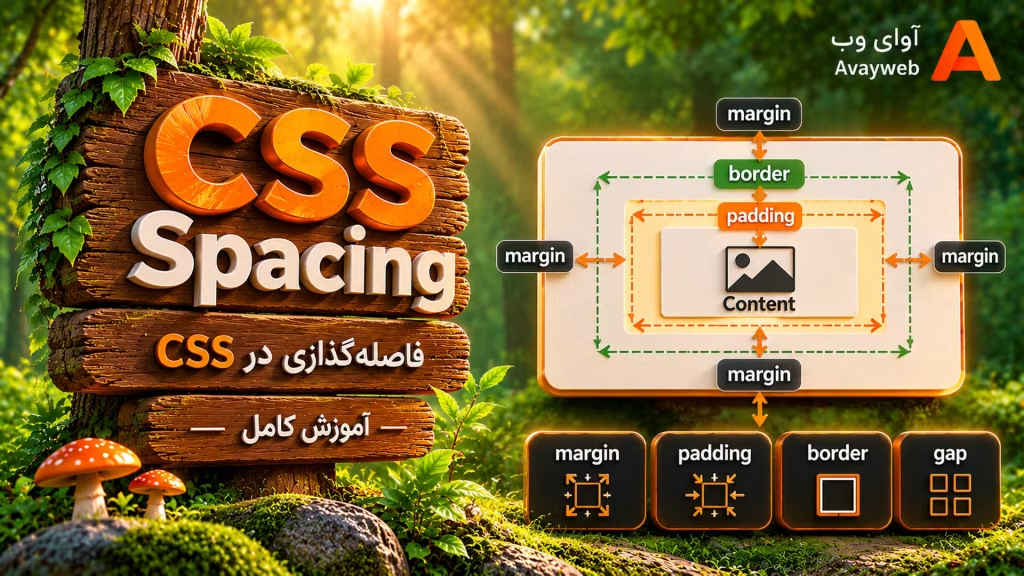
فاصلهگذاری در CSS یعنی تعیین فضای خالی داخل عنصرها و بین اونها، با سه ابزار اصلی padding و margin و gap. فاصلهها تعیین میکنن کاربر کدوم بخشها رو به هم مرتبط ببینه و کدوم رو جدا؛ برای همین فاصلهگذاری حسابشده، بیشتر از رنگ و فونت، فرق یه طراحی آماتور با یه طراحی حرفهای رو نشون میده.
این جلسه بخشی از دوره آموزش CSS از صفر تا پیشرفته است و تو این جلسه یاد میگیری:
- چرا فاصلهها روی درک کاربر از صفحه اثر مستقیم دارن
- برای هر موقعیت، padding یا margin یا gap رو انتخاب کنی
- با gap فاصلهی بین آیتمها رو بدون دردسر margin بسازی
- فاصلهی عنصرهای پشت سر هم رو با الگوهای حرفهای مدیریت کنی
- یه سیستم فاصلهگذاری با custom propertyها بسازی
- فاصلههای سیال و فاصلهی دقیق متن با text-box-trim بسازی
چرا فاصلهگذاری اینقدر مهم است؟
مغز انسان عنصرهایی رو که به هم نزدیکترن، مرتبط با هم میبینه؛ به این اصل در روانشناسی ادراک، قانون مجاورت (law of proximity) میگن. یعنی فاصلهها بدون یه کلمه حرف، به کاربر میگن کدوم تیتر مال کدوم پاراگرافه، کدوم برچسب مال کدوم فیلده و کجا یه بخش تموم شده.
دو قاعدهی عملی از همین اصل میاد:
- فاصلهی داخل یه گروه کمتر از فاصلهی بین گروهها: مثلاً فاصلهی تیتر کارت تا متن کارت باید کمتر از فاصلهی دو کارت از هم باشه.
- تیتر به محتوای بعدی نزدیکتر از محتوای قبلی: فاصلهی بالای یه تیتر باید بیشتر از فاصلهی زیرش باشه، تا معلوم باشه تیتر مال بخش بعدیه.
یکدستی هم به اندازهی خود فاصله مهمه: صفحهای که فاصلههاش از چند مقدار ثابت و تکرارشونده ساخته شده، منظم و حرفهای بهنظر میرسه، حتی اگه کاربر دلیلش رو ندونه.
برای فاصلهگذاری از کدام ابزار استفاده کنیم؟
قاعدهی سادهای که تیمهای حرفهای استفاده میکنن: فضای داخل یه عنصر با padding، فاصلهی بین فرزندهای یه container با gap، و فاصلهی یه عنصر از عنصرهای اطرافش در جریان عادی صفحه با margin.
| موقعیت | ابزار مناسب | مثال |
|---|---|---|
| فضای بین محتوا و لبهی عنصر | padding | فضای داخل کارت یا دکمه |
| فاصلهی بین آیتمهای flex یا grid | gap | فاصلهی لینکهای منو، فاصلهی کارتها |
| فاصلهی عنصرهای پشت سر هم در متن | margin یکجهته | فاصلهی پاراگرافها و تیترهای مقاله |
| هل دادن یه آیتم به انتها | margin با auto | دکمهی ورود در انتهای منو |
| فاصلهی دو طرف محتوا از لبهی صفحه | padding-inline روی container | فاصلهی متن از لبهی گوشی |
| فاصلهی بین خطوط متن | line-height | خوانایی پاراگراف |
| فاصلهی بین سلولهای جدول | border-spacing | جدول با سلولهای جدا از هم |
gap در CSS چیست و چرا جایگزین margin شده است؟
gap فاصلهی بین آیتمهای یه flex container، grid container یا چیدمان چندستونه رو تعیین میکنه. برخلاف margin، فقط بین آیتمها فاصله میذاره، نه قبل از اولی و بعد از آخری؛ collapse نمیشه و لازم نیست برای آخرین آیتم استثنا بنویسی.
.nav {
  display: flex;
  gap: 1.5rem;
}

.cards {
  display: grid;
  grid-template-columns: repeat(auto-fill, minmax(15rem, 1fr));
  row-gap: 2rem;
  column-gap: 1.5rem;
}
در این کد:
- لینکهای منو با فاصلهی دقیقاً یکسان ۱.۵rem کنار هم قرار میگیرن و هیچ فاصلهی اضافهای در دو سر منو نیست.
- در grid کارتها، فاصلهی بین ردیفها با
row-gapو فاصلهی بین ستونها باcolumn-gapجداگانه تعیین شده؛ shorthand این دوgap: 2rem 1.5remاست که اول ردیف و بعد ستون رو میگیره.
قبل از gap، برای همین منو باید به همهی لینکها margin میدادی و بعد margin لینک آخر رو حذف میکردی، و وقتی آیتمها به خط بعد میرفتن، فاصلهها نامنظم میشد. با gap در CSS، حتی وقتی آیتمها با flex-wrap چند خط بشن، فاصلهی بین خطها هم درست و یکسان میمونه. چیدمان flex و grid رو در جلسهی Flexbox در CSS کامل میبینی.
gap رو با justify-content: space-between اشتباه نگیر: space-between فضای خالی باقیمونده رو بین آیتمها پخش میکنه، پس فاصلهها بسته به عرض صفحه تغییر میکنن؛ ولی gap یه حداقل فاصلهی ثابت تضمین میکنه. معمولاً بهترین نتیجه از ترکیب این دو به دست میاد.
gap در مشخصات رسمی CSS Box Alignment در W3C تعریف شده و رفتارهایی که در این جلسه میبینی بر اساس همین مشخصاته.
فاصله بین عناصر در CSS را در جریان عادی چطور مدیریت کنیم؟
وقتی عنصرها در جریان عادی زیر هم قرار میگیرن، مثل پاراگرافها و تیترهای یه مقاله یا بخشهای یه فرم، دو روش حرفهای داری: یا container رو به یه flex عمودی با gap تبدیل کنی، یا margin رو فقط در یک جهت و فقط بین عنصرها بذاری. هر دو روش مشکل فاصلهی اضافه در ابتدا و انتها و margin collapsing غیرمنتظره رو حذف میکنن.
روش اول: flex عمودی با gap
.form {
  display: flex;
  flex-direction: column;
  gap: 1.25rem;
}
در این کد، همهی فیلدهای فرم زیر هم با فاصلهی یکسان قرار میگیرن. این روش برای کامپوننتهایی مثل فرم، کارت و سایدبار که فاصلهی همهی فرزندها یکسانه، سادهترین انتخابه.
روش دوم: الگوی stack با margin یکجهته
برای متنهایی که فاصلهها باید متفاوت باشن، مثل تیتر و پاراگراف، الگویی به اسم stack رایجه: هر عنصر فقط از عنصر قبلیش فاصله میگیره.
.stack > * + * {
  margin-block-start: var(--stack-space, 1rem);
}

.stack > * {
  margin-block: 0;
}
در این کد:
- selector
* + *یعنی «هر عنصری که قبلش یه عنصر دیگه هست»؛ پس اولین فرزند هیچ فاصلهای از بالا نمیگیره و بقیه فقط از عنصر قبلیشون فاصله میگیرن. این selector بهخاطر شکلش، در جامعهی توسعهدهندهها به owl selector معروفه. - اندازهی فاصله از custom property
--stack-spaceمیاد و اگه تعریف نشده باشه ۱rem است؛ پس هر stack میتونه فاصلهی خودش رو داشته باشه. - rule دوم marginهای پیشفرض مرورگر رو صفر میکنه تا فقط فاصلهی stack اعمال بشه. چون rule اول specificity بیشتری داره، marginهای بالای اون صفر نمیشن.
<article class="stack" style="--stack-space: 1.5rem;">
  <h2>عنوان بخش</h2>
  <p>پاراگراف اول</p>
  <p>پاراگراف دوم</p>
</article>
در این HTML، مقدار فاصله فقط برای همین مقاله با یه custom property تغییر کرده؛ همون کاربرد درست inline style که در جلسهی اضافه کردن CSS دیدی.
فاصلهگذاری متن مقاله
در متنهای طولانی، فاصلهها باید هم با اندازهی متن هماهنگ باشن و هم قانون مجاورت رو رعایت کنن. برای همین فاصلههای متن معمولاً با unit em نوشته میشن تا با اندازهی فونت هر عنصر تغییر کنن:
.prose > * + * {
  margin-block-start: 1em;
}

.prose > :is(h2, h3) {
  margin-block-start: 2em;
}

.prose > :is(h2, h3) + * {
  margin-block-start: 0.5em;
}
در این کد:
- فاصلهی پیشفرض بین عنصرهای متن، یک em است.
- بالای تیترها دو برابر فاصله هست تا شروع بخش جدید مشخص باشه، و چون تیتر فونت بزرگتری داره،
2emاون حتی بیشتر از دو برابر فاصلهی پاراگرافهاست. - اولین عنصر بعد از هر تیتر فقط نیم em فاصله داره، تا تیتر به محتوای خودش چسبیدهتر دیده بشه.
سیستم فاصلهگذاری چیست و چطور آن را بسازیم؟
سیستم فاصلهگذاری (spacing scale) یه مجموعهی محدود از اندازههای ازپیشتعریفشدهست که همهی فاصلههای سایت فقط از بینشون انتخاب میشن. بهجای اینکه هر بار یه عدد دلخواه مثل ۱۳ یا ۲۷ پیکسل بنویسی، از چند مقدار ثابت استفاده میکنی؛ نتیجه یه طراحی یکدست، هماهنگ با طراح و قابل تغییر از یه نقطه است.
:root {
  --space-3xs: 0.25rem;
  --space-2xs: 0.5rem;
  --space-xs: 0.75rem;
  --space-s: 1rem;
  --space-m: 1.5rem;
  --space-l: 2rem;
  --space-xl: 3rem;
  --space-2xl: 4rem;
}

.card {
  padding: var(--space-m);
}

.card-list {
  display: grid;
  gap: var(--space-l);
}
در این کد:
- هشت اندازهی فاصله روی
:rootبهعنوان custom property تعریف شده؛ همهی کامپوننتها فقط از همینها استفاده میکنن. - اسمگذاری به سبک سایز لباس (s و m و l) یکی از دو روش رایجه؛ روش دیگه شمارهگذاریه، مثل
--space-1و--space-2. - اگه روزی طراح بخواد کل سایت جادارتر بشه، فقط مقدارهای
:rootعوض میشن.
در تیمهای بینالمللی، بیشتر سیستمهای طراحی بر پایهی مضربهای ۴ یا ۸ پیکسل ساخته میشن (که بهش 8-point grid میگن)؛ مقدارهای مثال بالا هم به ترتیب ۴، ۸، ۱۲، ۱۶، ۲۴، ۳۲، ۴۸ و ۶۴ پیکسل در اندازهی پیشفرض فونت هستن. همین مقدارها در ابزارهای طراحی مثل Figma هم تعریف میشن تا طرح و کد دقیقاً یکی باشن. ساختن سیستم کامل طراحی با Design Tokens در جلسهی اختصاصیش آموزش داده میشه.
فاصلهی سیال چیست؟
فاصلهی سیال (fluid spacing) فاصلهایه که بهجای پرش ناگهانی در breakpointها، با عرض صفحه نرم تغییر میکنه؛ روی موبایل جمعوجورتر و روی صفحهی بزرگ جادارتر. ابزارش همون clamp() است که در جلسهی مقادیر و واحدها دیدی.
:root {
  --space-section: clamp(2.5rem, 1.5rem + 5vw, 6rem);
  --gutter: clamp(1rem, 4vw, 3rem);
}

section {
  padding-block: var(--space-section);
}

.container {
  padding-inline: var(--gutter);
}
در این کد:
- فاصلهی بالا و پایین هر بخش از ۲.۵rem روی موبایل تا حداکثر ۶rem روی صفحهی بزرگ، نرم و بدون media query تغییر میکنه.
- فاصلهی دو طرف محتوا از لبهی صفحه (gutter) هم بین ۱ و ۳rem با عرض صفحه تنظیم میشه؛ روی گوشی متن به لبه نمیچسبه و روی دسکتاپ فضای کافی داره.
چطور هدر چسبان روی تیترهای لینکشده نیفتد؟
وقتی سایت هدر چسبان (sticky) داره و کاربر روی یه لینک فهرست مطالب کلیک میکنه، صفحه به تیتر مقصد اسکرول میکنه ولی تیتر زیر هدر پنهان میشه. property scroll-margin یه فاصلهی اضافه برای همین موقعیت تعریف میکنه:
:target {
  scroll-margin-block-start: 5rem;
}
در این کد، هر عنصری که مقصد یه لینک # باشه، هنگام اسکرول ۵rem پایینتر از لبهی بالای صفحه قرار میگیره؛ یعنی دقیقاً زیر هدر، نه پشتش. راه دیگه، scroll-padding-block-start روی html است که همین فاصله رو برای کل صفحه یکجا تعیین میکنه. بقیهی امکانات اسکرول در جلسهی اسکرول آموزش داده میشه.
text-box-trim چیست و چه مشکلی را حل میکند؟
هر خط متن، بالا و پایین حروفش یه فضای خالی پنهان داره که از ارتفاع خط و طراحی فونت میاد. به همین دلیل دکمهای با padding یکسان در بالا و پایین، بهنظر میرسه فضای بالاش بیشتره، یا متن کنار یه آیکون دقیقاً همتراز بهنظر نمیرسه. text-box-trim این فضای پنهان رو حذف میکنه تا فاصلهای که مینویسی، همون فاصلهای باشه که دیده میشه.
.button {
  padding: 0.75rem 1.5rem;
  text-box: trim-both cap alphabetic;
}
در این کد:
text-boxshorthand دو propertytext-box-trimوtext-box-edgeاست.trim-bothفضای پنهان رو از بالا و پایین متن حذف میکنه.cap alphabeticیعنی لبهی بالا رو تا بالای حروف بزرگ و لبهی پایین رو تا خط کرسی حروف لاتین ببر؛ نتیجه، padding بالا و پایینی که از نظر بصری دقیقاً برابرن.
این قابلیت جدیده و فعلاً همهی مرورگرها پشتیبانیش نمیکنن؛ مرورگرهایی که نمیشناسنش، همون فاصلهی معمولی رو نشون میدن و چیزی خراب نمیشه. یه نکته برای متن فارسی: معیارهای cap و alphabetic بر اساس حروف لاتین تعریف شدن و روی فونتهای فارسی ممکنه نتیجهی دقیقی ندن؛ قبل از استفاده روی متن فارسی، نتیجه رو با فونت خودت تست کن.
بهترین روش فاصلهگذاری امروز چیست؟
فاصلهگذاری حرفهای امروز سه پایه داره: gap برای فاصلهی بین آیتمها، margin فقط در یک جهت برای جریان متن، و یه سیستم فاصلهی محدود و یکدست بهجای عددهای دلخواه.
| کار | روش قدیمی | روش امروزی |
|---|---|---|
| فاصلهی بین آیتمهای منو و کارتها | margin روی همه و حذف از آخری با :last-child | gap |
| فاصلهی عنصرهای پشت سر هم | margin بالا و پایین روی همه و کلنجار با collapse | margin یکجهته یا الگوی stack |
| اندازهی فاصلهها | عددهای دلخواه در هر بخش | سیستم فاصله با custom propertyها |
| فاصله در اندازههای مختلف صفحه | چند media query برای هر فاصله | فاصلهی سیال با clamp() |
| فاصلهی ابتدا و انتهای خط | margin-right و margin-left | margin-inline-start و margin-inline-end |
| تراز بصری متن در دکمه | padding نامساوی با عددهای آزمون و خطا | text-box-trim (با پشتیبانی در حال گسترش) |
| فاصله برای هدر چسبان | جاوااسکریپت یا عنصرهای خالی پنهان | scroll-margin یا scroll-padding |
نکتههای پیشرفته
- gap با درصد: gap درصدی در grid نسبت به اندازهی container حساب میشه، ولی در بعضی موقعیتها که اندازهی container به محتوا وابستهست، ممکنه رفتار غیرمنتظره داشته باشه؛ برای gap معمولاً
remیا custom property امنتره. - specificity پایین برای الگوی stack: اگه میخوای کامپوننتها بتونن راحت فاصلهی stack رو بازنویسی کنن، selector رو داخل
:where()بنویس::where(.stack > * + *)تا specificity صفر داشته باشه. - فاصله بر اساس محتوا با :has(): مثلاً
.card:has(img) { padding-block-start: 0; }فقط کارتهایی رو که تصویر دارن بدون padding بالا نشون میده تا تصویر تا لبه برسه. - فاصله بر اساس اندازهی کامپوننت: با container query میشه padding یه کارت رو بر اساس عرض خود کارت، نه کل صفحه، تغییر داد؛ این موضوع در جلسهی Container Query بررسی میشه.
- ریتم عمودی با lh: unit
lhبرابر ارتفاع یه خط متنه؛ فاصلههایی مثلmargin-block-start: 1lhدقیقاً هماندازهی یه خط متن هستن و ریتم عمودی صفحه رو یکدست نگه میدارن. - margin-trim: propertyای جدید که margin اولین و آخرین فرزند رو داخل container خودکار حذف میکنه؛ پشتیبانیش هنوز کامل نیست و الگوی stack فعلاً جایگزین مطمئنتریه.
پشتیبانی مرورگرها
| قابلیت | وضعیت |
|---|---|
gap در Grid | همهی مرورگرهای مدرن |
gap در Flexbox | همهی مرورگرهای مدرن |
custom propertyها و clamp() | همهی مرورگرهای مدرن |
scroll-margin و scroll-padding | همهی مرورگرهای مدرن |
text-box-trim و text-box-edge | فقط بعضی مرورگرها؛ قبل از استفاده بررسی کن |
margin-trim | فقط بعضی مرورگرها |
فاصلهگذاری چه ارتباطی با دسترسپذیری دارد؟
استاندارد WCAG از صفحهها میخواد وقتی کاربر فاصلهی متن رو افزایش میده، مثلاً ارتفاع خط رو به ۱.۵ برابر فونت و فاصلهی پاراگرافها رو به دو برابر فونت میرسونه، هیچ محتوایی بریده یا روی هم نیفته. جعبههایی با ارتفاع ثابت و فاصلههای تنگ اولین جاهایی هستن که در این آزمون خراب میشن. برای دکمهها و لینکهای کوچیک هم، WCAG فاصلهی کافی بین ناحیههای لمس رو بهعنوان جایگزین اندازهی بزرگتر قبول میکنه؛ یعنی gap مناسب بین آیکونهای کوچیک، کلیک اشتباه روی گزینهی کناری رو کم میکنه. فضای خالی کافی برای کاربرانی با مشکلات تمرکز و خوندن هم درک صفحه رو مستقیم راحتتر میکنه.
فاصلهگذاری چه تأثیری بر سئو دارد؟
فاصلهها مستقیم فاکتور رتبهبندی نیستن، ولی روی چیزی اثر دارن که گوگل بهطور غیرمستقیم بهش توجه میکنه: اینکه کاربر صفحه رو راحت بخونه و بمونه. متن فشرده و بیفاصله روی موبایل سریع خستهکننده میشه، و لینکها یا دکمههایی که خیلی به هم نزدیکن، روی موبایل کلیک اشتباه ایجاد میکنن که ابزار Lighthouse هم اون رو بهعنوان مشکل گزارش میده.
اشتباهات رایج در فاصلهگذاری
- margin روی همهی آیتمهای flex یا grid: فاصلهی اضافه در دو سر میسازه؛ gap جایگزین درسته.
- margin بالا و پایین همزمان روی عنصرهای متن: نتیجه با margin collapsing غیرقابل پیشبینی میشه.
- عددهای دلخواه و متنوع: دهها مقدار متفاوت مثل ۱۳ و ۱۷ و ۲۲ پیکسل، طراحی رو نامنظم نشون میده.
- فاصلهی برابر بالا و پایین تیترها: معلوم نیست تیتر مال کدوم بخشه.
- فاصلهی داخل گروه بیشتر از فاصلهی بین گروهها: کاربر بخشها رو اشتباه گروهبندی میکنه.
- فاصلههای ثابت پیکسلی برای همهی اندازههای صفحه: روی موبایل خیلی جادار یا روی دسکتاپ خیلی تنگ میشن.
- استفاده از عنصرهای خالی یا
<br>برای فاصله: فاصلهگذاری کار CSS است، نه HTML.
تمرین این جلسه
- یه منو با پنج لینک بساز و فاصلهی بینشون رو یک بار با margin و یک بار با gap تنظیم کن؛ تفاوت دو سر منو رو ببین.
- یه فرم با چهار فیلد رو با
flex-direction: columnوgapمرتب کن. - یه مقاله با تیترها و پاراگرافها بساز و فاصلهها رو با الگوی
.proseاین جلسه تنظیم کن. - یه سیستم فاصله با شش custom property روی
:rootبساز و همهی فاصلههای یه کارت رو فقط از همینها انتخاب کن. - یه صفحه با هدر چسبان و فهرست مطالب بساز و با
scroll-marginمطمئن شو تیترها زیر هدر پنهان نمیشن.
چالش پیشرفته: یه صفحهی لندینگ بساز که فاصلهی بخشها و gutter دو طرفش با clamp() سیال باشه، فاصلهی همهی کامپوننتها فقط از سیستم فاصلهی :root بیاد، و دکمهها با text-box تراز بصری دقیق داشته باشن؛ بعد صفحه رو در یه مرورگر بدون پشتیبانی text-box هم بررسی کن.
واژهنامهی این جلسه
| اصطلاح | معادل فارسی | معنی کوتاه |
|---|---|---|
| spacing | فاصلهگذاری | تعیین فضای خالی داخل و بین عنصرها |
| whitespace | فضای خالی | بخشهای خالی صفحه که به خوانایی کمک میکنن |
| law of proximity | قانون مجاورت | اصلی که میگه عنصرهای نزدیک به هم، مرتبط دیده میشن |
| gap | فاصلهی بین آیتمها | فاصلهی آیتمهای flex و grid و ستونها |
| gutter | حاشیهی کناری | فاصلهی محتوا از لبهها یا فاصلهی بین ستونها |
| stack | پشته | الگوی فاصلهگذاری عنصرهای زیر هم |
| owl selector | انتخابگر جغدی | selector * + * برای فاصلهی بین عنصرها |
| spacing scale | مقیاس فاصله | مجموعهی محدود اندازههای فاصله در یه سیستم طراحی |
| 8-point grid | شبکهی ۸ نقطهای | سیستمی که همهی اندازهها مضرب ۸ پیکسل هستن |
| fluid spacing | فاصلهی سیال | فاصلهای که نرم با عرض صفحه تغییر میکنه |
| vertical rhythm | ریتم عمودی | یکدستی فاصلههای عمودی صفحه |
| sticky header | هدر چسبان | هدری که هنگام اسکرول بالای صفحه میمونه |
سوالات متداول
برای فاصلهی بین عناصر از margin استفاده کنم یا gap؟
اگه عنصرها فرزند یه flex یا grid container هستن، gap؛ چون فقط بین آیتمها فاصله میذاره. برای عنصرهای متنی در جریان عادی، margin یکجهته یا الگوی stack.
gap در Flexbox هم کار میکنه؟
بله؛ امروز در همهی مرورگرهای مدرن، gap هم در Flexbox، هم در Grid و هم در چیدمان چندستونه کار میکنه.
چطور فاصلهی آخرین آیتم رو حذف کنم؟
بهترین راه اینه که اصلاً فاصلهای برای آخرین آیتم ساخته نشه: با gap یا با الگوی * + * که فقط بین عنصرها فاصله میذاره، نیازی به حذف کردن نیست.
چه اندازههایی برای فاصلهها مناسبه؟
یه مجموعهی محدود بر پایهی مضربهای ۴ یا ۸ پیکسل، به rem، رایجترین انتخاب تیمهای حرفهایه؛ مثل ۴، ۸، ۱۲، ۱۶، ۲۴، ۳۲، ۴۸ و ۶۴ پیکسل.
فاصلهها رو با px بنویسم یا rem؟
rem برای فاصلههای کلی صفحه و em برای فاصلههایی که باید با اندازهی متن همون عنصر تغییر کنن، مثل padding دکمه یا فاصلهی تیترها. px برای فاصلههایی که باید همیشه ثابت بمونن، مثل فاصلهی یه خط جداکنندهی خیلی نازک.
چرا فاصلهی بالای متن دکمه بیشتر از پایینش بهنظر میرسه؟
بهخاطر فضای پنهانی که هر خط متن بالا و پایین حروفش داره. text-box-trim این فضا رو حذف میکنه؛ در مرورگرهایی که پشتیبانیش نمیکنن، padding بالا رو کمی کمتر از پایین بذار.
چرا با کلیک روی لینک فهرست مطالب، تیتر زیر هدر میره؟
چون هدر چسبان روی صفحه قرار گرفته. با scroll-margin-block-start روی تیترها یا scroll-padding-block-start روی html، به اندازهی ارتفاع هدر فاصله بذار.
space-between یا gap؟
space-between فضای باقیمونده رو پخش میکنه و فاصلهها با عرض صفحه تغییر میکنن؛ gap فاصلهی ثابت تضمین میکنه. برای فاصلهی یکدست gap، و برای پخش آیتمها در کل عرض، space-between همراه با gap بهعنوان حداقل فاصله.
جمعبندی
حالا فاصلهگذاری در CSS رو به روش تیمهای حرفهای بلدی: میدونی فاصلهها چطور درک کاربر رو شکل میدن، برای هر موقعیت padding یا margin یا gap رو انتخاب میکنی، فاصلهی عنصرهای پشت سر هم رو با flex و gap یا الگوی stack مدیریت میکنی، یه سیستم فاصلهی یکدست با custom propertyها میسازی، فاصلههای سیال با clamp() مینویسی و با scroll-margin و text-box-trim جزئیات حرفهای رو هم کنترل میکنی. برای مرور سینتکس کامل padding و margin و margin collapsing، سری به باکس مدل CSS بزن، و برای استفاده از gap در چیدمانهای دوبعدی، جلسهی CSS Grid رو ببین.
اگه نمیدونی برای یه بخش از صفحهات چه فاصلهای مناسبه، توی بخش دیدگاهها بپرس.