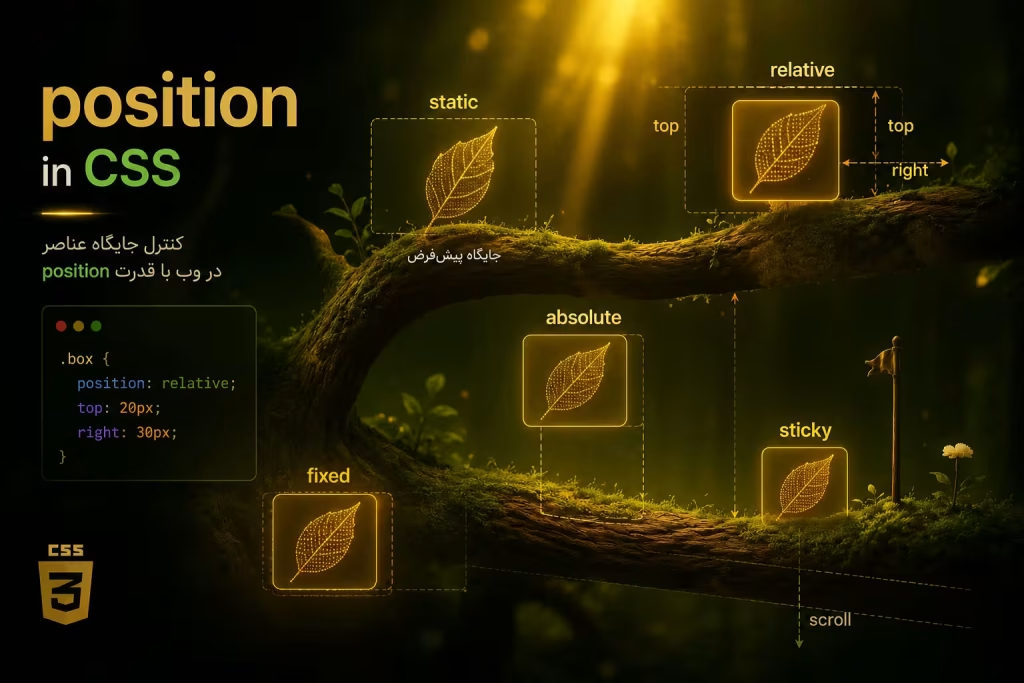
position در CSS تعیین میکنه یه عنصر در جریان عادی صفحه بمونه یا نسبت به یه نقطهی مشخص جایگذاری بشه: نسبت به جای اصلی خودش، نسبت به یکی از والدهاش، نسبت به پنجرهی مرورگر، یا ترکیبی از اینها هنگام اسکرول. نشانهی «جدید» گوشهی کارت، هدر چسبان، دکمهی شناور چت و پنجرهی بازشو، همه با position ساخته میشن.
این جلسه بخشی از دوره آموزش CSS از صفر تا پیشرفته است و تو این جلسه یاد میگیری:
- پنج value اصلی position و رفتار دقیق هر کدوم رو بشناسی
- جعبهی مرجع (containing block) چیه و چه عنصرهایی اون رو میسازن
- با inset و نسخههای Logical اون، عنصرها رو در هر جهت متنی درست جایگذاری کنی
- عنصر absolute رو کش بدی یا دقیقاً وسط والد قرار بدی
- sticky رو بدون مشکل به کار ببری
- z-index و stacking context رو کامل بفهمی و مشکل «z-index کار نمیکنه» رو حل کنی
- top layer چیه و چرا پنجرههای بازشوی امروزی به z-index نیاز ندارن
position در CSS چه کاری انجام میدهد؟
property position روش جایگذاری عنصر رو تعیین میکنه و propertyهای جابهجایی، یعنی top، right، bottom و left یا shorthand inset، تعیین میکنن عنصر چقدر از هر لبهی جعبهی مرجعش فاصله داشته باشه. روی عنصری با مقدار پیشفرض static، این propertyها هیچ اثری ندارن.
| value | در جریان عادی میمونه | جای خالیش حفظ میشه | نسبت به چی جایگذاری میشه | با اسکرول |
|---|---|---|---|---|
static | بله | بله | جایگذاری نمیشه (پیشفرض) | همراه صفحه |
relative | بله | بله | جای اصلی خودش | همراه صفحه |
absolute | نه | نه | نزدیکترین جعبهی مرجع | همراه جعبهی مرجع |
fixed | نه | نه | پنجرهی مرورگر (viewport) | ثابت میمونه |
sticky | بله | بله | جای خودش، تا رسیدن به آستانهی چسبیدن | تا انتهای والد میچسبه |
همهی رفتارهای این جلسه بر اساس مشخصات رسمی CSS Positioned Layout Module در W3C توضیح داده شدن.
position static و relative چه فرقی دارند؟
static مقدار پیشفرض همهی عنصرهاست: عنصر در جریان عادی صفحه میمونه و propertyهای جابهجایی روش اثری ندارن. relative عنصر رو هم در جریان عادی نگه میداره، ولی اجازه میده نسبت به همون جای اصلیش جابهجا بشه؛ جای خالی اصلیش هم حفظ میشه و عنصرهای اطراف تکون نمیخورن.
.badge-icon {
  position: relative;
  inset-block-start: 2px;
}
در این کد، آیکون دو پیکسل پایینتر از جای اصلیش نمایش داده میشه تا با متن کنارش همتراز بشه، بدون اینکه خطوط اطراف جابهجا بشن. اگه هم top و هم bottom رو برای یه عنصر relative بنویسی، top برنده میشه؛ برای left و right هم، اون طرفی برندهست که ابتدای خط باشه.
کاربرد اصلی relative در کار واقعی جابهجایی نیست؛ ساختن جعبهی مرجع برای فرزندهای absolute است، که پایینتر میبینی.
position absolute و relative چطور با هم کار میکنند؟
عنصر absolute کاملاً از جریان عادی خارج میشه، هیچ جای خالیای پشت سرش نمیذاره و نسبت به جعبهی مرجعش جایگذاری میشه، که معمولاً نزدیکترین والدیه که position غیر از static داره. برای همین الگوی position absolute و relative یکی از پرکاربردترین الگوهای CSS است: والد relative میشه تا لنگر جایگذاری فرزند absolute باشه.
<article class="product-card">
  <img src="shoe.webp" alt="کفش ورزشی سفید" width="400" height="300">
  <span class="product-card__badge">جدید</span>
  <h3>کفش ورزشی</h3>
</article>
.product-card {
position: relative;
}
.product-card__badge {
position: absolute;
inset-block-start: 0.75rem;
inset-inline-start: 0.75rem;
padding: 0.25rem 0.75rem;
border-radius: 999px;
background-color: #dc2626;
color: white;
}در این کد:
.product-cardباrelativeجعبهی مرجع نشانه شده، بدون اینکه خودش جابهجا بشه.- نشانهی «جدید» از جریان عادی خارج شده و ۰.۷۵rem از بالا و ابتدای خط کارت فاصله داره؛ در صفحهی فارسی گوشهی بالا-راست، در صفحهی انگلیسی گوشهی بالا-چپ.
- چون نشانه جای خالیای نمیذاره، تیتر کارت دقیقاً زیر تصویر قرار میگیره، انگار نشانه وجود نداره.
جعبهی مرجع (containing block) چیست؟
جعبهی مرجع (containing block) مستطیلیه که propertyهای جابهجایی و درصدهای اندازهی یه عنصر positioned نسبت به اون حساب میشن. برای عنصر absolute، این جعبه لبهی padding نزدیکترین جدیه که یکی از شرطهای زیر رو داره:
positionغیر ازstatictransform،translate،rotateیاscaleغیر از nonefilterیاbackdrop-filterغیر از noneperspectiveغیر از nonecontain: layoutیاpaint، یاcontainer-typeبا مقدار size یا inline-sizewill-changeبا یکی از propertyهای بالا
اگه هیچ جدی این شرطها رو نداشته باشه، عنصر نسبت به initial containing block جایگذاری میشه: مستطیلی به اندازهی پنجرهی مرورگر در بالای صفحه که همراه صفحه اسکرول میخوره. برای همین نشانهای که والد relative نداره، گوشهی بالای کل صفحه میره و با اسکرول از دید خارج میشه.
چون درصدها نسبت به جعبهی مرجع حساب میشن، top: 50% یعنی نصف ارتفاع جعبهی مرجع و left: 50% یعنی نصف عرضش.
اندازه و وسطچین کردن عنصر absolute
عنصر absolute بهطور پیشفرض به اندازهی محتواش عرض میگیره، نه کل عرض والد؛ همون رفتاری که در جلسهی display در CSS اسمش رو blockification گذاشتیم. ولی با تعیین هر دو طرف مقابل، میتونی کشش بدی یا وسطش قرار بدی:
.overlay {
  position: absolute;
  inset: 0;
  background-color: rgb(15 23 42 / 0.6);
}

.centered-box {
  position: absolute;
  inset: 0;
  inline-size: fit-content;
  block-size: fit-content;
  margin: auto;
}
در این کد:
inset: 0هر چهار لبه رو صفر میکنه؛ لایهی تیره کل جعبهی مرجع رو میپوشونه..centered-boxهم باinset: 0کل فضا رو در اختیار داره، ولی اندازهاش به محتوا محدود شده وmargin: autoفضای باقیمونده رو مساوی در چهار طرف تقسیم میکنه؛ نتیجه، وسطچین کامل افقی و عمودی بدونtransform.
روش قدیمی وسطچین کردن، top: 50%; left: 50%; transform: translate(-50%, -50%) بود که هنوز کار میکنه، ولی transform یه جعبهی مرجع جدید برای فرزندها میسازه و گاهی لبههای متن رو تار میکنه.
inset و نسخههای Logical چطور کار میکنند؟
inset shorthand چهار property جابهجاییه و مثل margin یک تا چهار value میگیره، به ترتیب بالا، راست، پایین و چپ. ولی top و right و bottom و left فیزیکیان و با جهت متن تغییر نمیکنن؛ برای سایتهای چندزبانه، نسخههای Logical انتخاب درستن.
| فیزیکی | Logical | در صفحهی فارسی یعنی |
|---|---|---|
top | inset-block-start | بالا |
bottom | inset-block-end | پایین |
right در فارسی | inset-inline-start | راست، یعنی ابتدای خط |
left در فارسی | inset-inline-end | چپ، یعنی انتهای خط |
| بالا و پایین با هم | inset-block | بالا و پایین |
| دو طرف با هم | inset-inline | راست و چپ |
یه دکمهی «بستن» در گوشهی پنجره با inset-inline-end: 1rem، در صفحهی فارسی سمت چپ و در صفحهی انگلیسی سمت راست قرار میگیره؛ همون جایی که کاربر هر زبان انتظارش رو داره.
position fixed چه کاربردی دارد و کجا مشکلساز است؟
عنصر fixed مثل absolute از جریان عادی خارج میشه، ولی نسبت به پنجرهی مرورگر جایگذاری میشه و با اسکرول صفحه ثابت میمونه. دکمهی بازگشت به بالا، دکمهی شناور چت و نوار اعلان کوکی کاربردهای رایجشن.
.chat-button {
  position: fixed;
  inset-block-end: 1.5rem;
  inset-inline-end: 1.5rem;
  z-index: 10;
}
در این کد، دکمهی چت همیشه ۱.۵rem از پایین و انتهای خط پنجره فاصله داره، و با هر اسکرولی همونجا میمونه.
دو مشکل رایج fixed:
- شکستن رفتار fixed: اگه یکی از جدهای عنصر fixed یکی از شرطهای ساختن جعبهی مرجع، مثل
transform،filterیاbackdrop-filterرو داشته باشه، عنصر بهجای پنجرهی مرورگر نسبت به همون جد جایگذاری میشه و با اسکرول حرکت میکنه. اگه دکمهی fixedت ناگهان با صفحه اسکرول خورد، اولین چیزی که باید چک کنی همین propertyهاست. - پوشوندن محتوا: عنصرهای fixed روی محتوای صفحه قرار میگیرن؛ هدر یا نوار پایین ثابت، بخشی از متن رو در هر لحظه پنهان میکنه، بهخصوص روی موبایل و با بزرگنمایی. برای این مشکل، padding متناسب به body بده یا از sticky استفاده کن.
position sticky چطور کار میکند؟
position sticky عنصر رو تا وقتی در جریان عادی نگه میداره که به آستانهی تعیینشده، مثلاً ۰ پیکسل از بالای ناحیهی اسکرول، برسه؛ از اون لحظه میچسبه و ثابت میمونه، ولی فقط تا وقتی که والدش در دید باشه. وقتی انتهای والد بالا بره، عنصر چسبیده هم همراهش از دید خارج میشه.
.site-header {
  position: sticky;
  inset-block-start: 0;
  z-index: 20;
  background-color: white;
}

.price-table thead th {
  position: sticky;
  inset-block-start: 0;
  background-color: #f8fafc;
}
در این کد:
- هدر سایت با اسکرول به بالای صفحه میچسبه؛ پسزمینهی ثابت لازمه تا محتوای زیرش از پشت دیده نشه.
- سرستونهای جدول قیمت هنگام اسکرول جدول بالا میمونن، تا وقتی که خود جدول از دید خارج نشده؛ برخلاف fixed، به مرز جدول احترام میذارن.
چهار شرط کار کردن sticky:
- حداقل یه آستانه: بدون
top،inset-block-startیا یکی دیگه از propertyهای جابهجایی، sticky مثل relative رفتار میکنه. - والد بلندتر از خود عنصر: عنصر فقط در محدودهی والدش میچسبه؛ اگه والد هماندازهی عنصر باشه، جایی برای چسبیدن نمیمونه.
- بدون overflow مزاحم: sticky نسبت به نزدیکترین ناحیهی اسکرولدار میچسبه؛ اگه یکی از والدها
overflow: hiddenیاautoداشته باشه، عنصر نسبت به همون والد میچسبه، نه صفحه. دلیل و راهحلش رو باoverflow: clipدر جلسهی overflow در CSS دیدی. - در Flexbox و Grid: آیتمها بهطور پیشفرض تا ارتفاع کامل ردیف کش میان و جایی برای چسبیدن ندارن؛ با
align-self: startاین مشکل حل میشه.
z-index در CSS چطور ترتیب لایهها را تعیین میکند؟
وقتی عنصرها روی هم قرار میگیرن، z-index در CSS تعیین میکنه کدوم جلوتر دیده بشه؛ عدد بزرگتر یعنی نزدیکتر به کاربر. z-index روی عنصرهای positioned (هر position غیر از static) و روی آیتمهای Flexbox و Grid اثر داره، حتی اگه position اونها static باشه.
:root {
  --z-dropdown: 100;
  --z-sticky: 200;
  --z-overlay: 300;
  --z-modal: 400;
  --z-toast: 500;
}

.site-header {
  z-index: var(--z-sticky);
}

.dropdown-menu {
  z-index: var(--z-dropdown);
}
در این کد، بهجای عددهای دلخواه مثل ۹۹۹۹، یه مقیاس z-index با custom propertyها تعریف شده و هر نوع لایه جای مشخص خودش رو داره؛ همون منطقی که برای فاصلهها و رنگها در جلسههای قبل استفاده کردیم. فاصلهی صدتایی بین مقدارها هم اجازه میده بعداً لایههای میانی اضافه کنی.
عنصرهایی که z-index ندارن یا auto دارن، به ترتیب ظاهر شدن در HTML روی هم کشیده میشن؛ یعنی عنصری که بعدتر در کد اومده، جلوتره. z-index منفی هم عنصر رو پشت محتوای عادی والدش میبره.
stacking context چیست و چرا z-index گاهی کار نمیکند؟
stacking context یه گروه مستقل از لایههاست: یه عنصر و همهی فرزندانش با هم یه لایهی واحد در صفحهی بالاتر حساب میشن. z-index فرزندها فقط داخل همین گروه مقایسه میشه؛ پس فرزندی با z-index: 9999 هم نمیتونه از عنصری بیرون از گروهش که جلوتر از کل گروهه، جلو بزنه.
.card {
  position: relative;
  z-index: 1;
}

.card .tooltip {
  position: absolute;
  z-index: 9999;
}

.site-header {
  position: sticky;
  inset-block-start: 0;
  z-index: 2;
}
در این کد، tooltip داخل کارت هر چقدر هم z-index بزرگی داشته باشه، زیر هدر سایت قرار میگیره؛ چون کارت با z-index یک یه stacking context ساخته و کل کارت، با همهی محتواش، در لایهی یک قرار داره که از لایهی دوی هدر پایینتره. راهحل، بالا بردن z-index خود tooltip نیست؛ باید stacking context کارت رو حذف کنی، z-index کارت رو بیشتر کنی، یا tooltip رو بیرون از کارت قرار بدی.
این عنصرها stacking context میسازن:
- عنصر ریشهی صفحه
- عنصر relative یا absolute با z-index غیر از auto
- عنصر fixed یا sticky، حتی بدون z-index
- آیتم Flexbox یا Grid با z-index غیر از auto
opacityکمتر از یکtransform،filter،backdrop-filter،clip-path،maskیاperspectiveغیر از nonemix-blend-modeغیر از normalisolation: isolatecontain: layoutیاpaintوcontainer-typeبا مقدار size یا inline-sizewill-changeبا یکی از propertyهای بالا
یعنی خیلی وقتها مشکل z-index نه از خود z-index، بلکه از یه opacity یا transform روی یکی از والدهاست. property isolation: isolate هم ابزاریه که عمداً و بدون هیچ اثر دیگهای یه stacking context میسازه؛ مثلاً برای اینکه z-indexهای داخل یه کامپوننت هیچوقت با بقیهی صفحه تداخل نکنن.
top layer چیست؟
top layer یه لایهی مخصوص مرورگره که بالاتر از همهی لایههای صفحه قرار داره و هیچ z-indexی بهش نمیرسه. عنصر dialog وقتی با showModal() باز بشه، عنصرهای popover و عنصری که تمامصفحه شده، همه به top layer میرن؛ پس دیگه لازم نیست برای پنجرههای بازشو با z-index و stacking context کلنجار بری، چون حتی داخل یه کارت با transform هم روی کل صفحه نمایش داده میشن.
پنجرههای بازشو و popoverها در جلسهی اختصاصی خودشون آموزش داده میشن، و قابلیت جدید anchor positioning، که یه عنصر رو مستقیم کنار یه عنصر دیگه جایگذاری میکنه، در جلسهی Anchor Positioning.
بهترین روش استفاده از position امروز چیست؟
قاعدهی تیمهای حرفهای اینه: برای چیدمان کلی صفحه از Flexbox و Grid استفاده کن و position رو فقط برای عنصرهایی نگه دار که واقعاً باید روی بقیه قرار بگیرن؛ جابهجاییها رو با Logical Properties بنویس، و z-index رو از یه مقیاس مشخص انتخاب کن.
| کار | روش قدیمی | روش امروزی |
|---|---|---|
| چیدمان ستونها | position absolute برای هر ستون | Flexbox و Grid |
| جابهجاییهای چهارطرفه | top: 0; right: 0; bottom: 0; left: 0; | inset: 0 |
| جایگذاری در ابتدا یا انتهای خط | right یا left جدا برای هر زبان | inset-inline-start و inset-inline-end |
| وسطچین کردن absolute | translate(-50%, -50%) | inset: 0 با margin: auto |
| هدر چسبان | جاوااسکریپت برای تغییر به fixed هنگام اسکرول | position: sticky |
| مقدار z-index | عددهای دلخواه مثل ۹۹۹۹ | مقیاس z-index با custom property |
| پنجرهی بازشو | fixed با z-index خیلی بالا | dialog و popover در top layer |
نکتههای پیشرفته
- انیمیشن جابهجایی: انیمیت کردن
topیاleftدر هر فریم چیدمان رو دوباره محاسبه میکنه؛ برای حرکت نرم ازtransformیاtranslateاستفاده کن. - fixed و موبایل: روی موبایل، ارتفاع پنجره با باز و بسته شدن نوار آدرس تغییر میکنه؛ برای پنلهای تمامقد fixed از واحدهایی مثل
dvhاستفاده کن که در جلسهی مقادیر و واحدها دیدی. - absolute و overflow: عنصر absolute داخل والدی با
overflow: hidden، فقط وقتی بریده میشه که اون والد یا یکی از جدهای بینشون، جعبهی مرجعش باشه؛ اگه جعبهی مرجع بالاتر از والد overflowدار باشه، عنصر بریده نمیشه. - sticky در دو جهت: با تعیین همزمان
inset-block-startوinset-inline-start، یه سلول جدول میتونه همزمان هنگام اسکرول افقی و عمودی بچسبه؛ مثل اولین ستون و اولین ردیف یه جدول مقایسه. - stacking context در فریمورکها: اضافه کردن
isolation: isolateبه عنصر ریشهی اپلیکیشن، که در جلسهی CSS Reset بهش اشاره شد، همهی z-indexهای اپلیکیشن رو داخل یه گروه نگه میداره تا با عنصرهایی که کتابخانههای خارجی مستقیم به body اضافه میکنن تداخل نکنن. - position و display: عنصر absolute و fixed همیشه block حساب میشه؛ نوشتن
display: blockروی یه span absolute لازم نیست.
پشتیبانی مرورگرها
| قابلیت | وضعیت |
|---|---|
static، relative، absolute، fixed و z-index | همهی مرورگرها |
sticky | همهی مرورگرهای مدرن |
inset و نسخههای Logical | همهی مرورگرهای مدرن |
isolation | همهی مرورگرهای مدرن |
top layer برای dialog و popover | همهی مرورگرهای مدرن |
position چه ارتباطی با دسترسپذیری دارد؟
position جای دیداری عنصر رو تغییر میده، ولی ترتیبش در HTML رو نه؛ کاربران صفحهکلید و screen reader عنصرها رو به ترتیب HTML میبینن. اگه با absolute یه دکمه رو از پایین فرم به بالای اون ببری، ترتیب Tab خورده میشه و کاربر گیج میشه؛ پس ترتیب HTML رو با ترتیب منطقی محتوا هماهنگ نگه دار. استاندارد WCAG هم میخواد عنصری که فوکوس گرفته، کامل زیر عنصرهای ثابت مثل هدر چسبان یا نوار کوکی پنهان نشه؛ scroll-padding که در جلسهی فاصلهگذاری دیدی، برای همین کاره. عنصرهای fixed بزرگ هم وقتی کاربر صفحه رو زیاد بزرگنمایی میکنه، میتونن بخش زیادی از صفحه رو بپوشونن؛ اندازهشون رو کوچیک نگه دار و روی موبایل بررسیشون کن.
position چه تأثیری بر سئو و تجربهی کاربر دارد؟
position مستقیم روی سئو اثری نداره. هدر چسبان با sticky هیچ جابهجایی چیدمانی ایجاد نمیکنه، ولی عنصرهای fixed و absolute که پس از لود صفحه ظاهر میشن و محتوای اصلی رو میپوشونن، مثل پنجرههای تبلیغاتی تمامصفحه روی موبایل، از نظر گوگل تجربهی بدی محسوب میشن. پنهان کردن متن با بردنش به بیرون صفحه، مثل left: -9999px، برای فریب موتور جستوجو هم تخلفه؛ برای متن مخصوص screen reader، الگوی visually-hidden رو که در جلسهی display دیدی استفاده کن.
اشتباهات رایج در کار با position
- فراموش کردن جعبهی مرجع: بدون
position: relativeروی والد، عنصر absolute نسبت به بالای صفحه جایگذاری میشه. - fixed بهجای sticky: fixed به مرز والد احترام نمیذاره و روی همهی محتوا میمونه.
- sticky بدون آستانه: بدون
topیاinset-block-startهیچوقت نمیچسبه. - overflow روی والد sticky: عنصر نسبت به اون والد میچسبه، نه صفحه.
- بالا بردن بینهایت z-index: وقتی مشکل از stacking context والده، هیچ عددی جواب نمیده.
- transform یا filter روی جد عنصر fixed: عنصر fixed با صفحه اسکرول میخوره.
- چیدمان صفحه با absolute: با هر تغییر محتوا یا عرض صفحه، عنصرها روی هم میفتن.
- right و left فیزیکی در سایت چندزبانه: با تغییر جهت متن، عنصرها سمت اشتباه قرار میگیرن.
تمرین این جلسه
- یه کارت محصول با نشانهی «جدید» absolute بساز و یک بار
position: relativeوالد رو حذف کن تا ببینی نشانه کجا میره. - یه لایهی تیره روی تصویر هدر با
inset: 0بساز و یه متن رو باinset: 0وmargin: autoدقیقاً وسطش قرار بده. - یه هدر چسبان با sticky بساز، بعد به والدش
overflow: hiddenبده و مشکل رو ببین؛ باoverflow: clipحلش کن. - یه جدول طولانی با سرستونهای چسبان بساز.
- مثال tooltip داخل کارت این جلسه رو بساز، مشکل z-index رو ببین و با DevTools دلیلش رو پیدا کن.
چالش پیشرفته: یه صفحه با هدر چسبان، دکمهی شناور چت fixed، کارتهایی با منوی کشویی absolute و یه مقیاس z-index با custom propertyها بساز؛ همهی جابهجاییها رو با Logical Properties بنویس، dir صفحه رو بین rtl و ltr تغییر بده، و مطمئن شو هیچ منوی کشوییای زیر هدر یا کارت بعدی پنهان نمیشه.
واژهنامهی این جلسه
| اصطلاح | معادل فارسی | معنی کوتاه |
|---|---|---|
| positioned element | عنصر جایگذاریشده | عنصری با position غیر از static |
| normal flow | جریان عادی | چیدمان پیشفرض عنصرها در صفحه |
| containing block | جعبهی مرجع | مستطیلی که جابهجاییها و درصدها نسبت به اون حساب میشن |
| initial containing block | جعبهی مرجع اولیه | جعبهی مرجع پیشفرض به اندازهی viewport در بالای صفحه |
| inset properties | propertyهای جابهجایی | top و right و bottom و left و inset |
| viewport | ناحیهی دید | بخش قابلدید صفحه در مرورگر |
| sticky threshold | آستانهی چسبیدن | فاصلهای که عنصر sticky از اون به بعد میچسبه |
| scroll container | ناحیهی اسکرولدار | جعبهای که محتواش داخل خودش اسکرول میخوره |
| z-index | ترتیب لایه | عددی که جلو یا عقب بودن عنصر رو تعیین میکنه |
| stacking context | زمینهی لایهبندی | گروه مستقلی از لایهها با z-index داخلی خودش |
| stacking order | ترتیب لایهها | ترتیبی که عنصرها روی هم کشیده میشن |
| top layer | لایهی بالایی | لایهی مرورگر بالاتر از همهی z-indexها |
| isolation | جداسازی | ساختن stacking context مستقل بدون اثر دیگه |
سوالات متداول
فرق position absolute و relative چیه؟
relative عنصر رو در جریان عادی نگه میداره و فقط نسبت به جای خودش جابهجا میکنه؛ absolute عنصر رو از جریان خارج میکنه و نسبت به نزدیکترین جعبهی مرجع جایگذاری میکنه.
فرق absolute و fixed چیه؟
absolute نسبت به جعبهی مرجعش جایگذاری میشه و با صفحه اسکرول میخوره؛ fixed نسبت به پنجرهی مرورگر جایگذاری میشه و با اسکرول ثابت میمونه.
فرق fixed و sticky چیه؟
fixed همیشه ثابته و جای خالیای در صفحه نمیذاره؛ sticky تا رسیدن به آستانه در جریان عادی میمونه، بعد میچسبه، و فقط تا انتهای والدش چسبیده باقی میمونه.
چرا position absolute من نسبت به کل صفحه قرار میگیره؟
چون هیچکدوم از جدهاش جعبهی مرجع نیستن. به والدی که میخوای مرجع باشه، position: relative بده.
چرا position sticky کار نمیکنه؟
یکی از این دلیلها: آستانهای مثل top تعیین نشده، یکی از والدها overflow غیر از visible و clip داره، والد هماندازهی خود عنصره، یا عنصر آیتم flex یا grid است و به align-self: start نیاز داره.
چرا z-index کار نمیکنه؟
یا عنصر positioned یا آیتم flex و grid نیست، یا داخل یه stacking context با لایهی پایینتره. در دومی، یکی از والدها بهخاطر z-index، opacity، transform یا filter یه گروه مستقل ساخته و باید همونجا اصلاح بشه.
چطور یه عنصر رو با absolute وسط والد قرار بدم؟
به والد position: relative بده و به عنصر position: absolute، inset: 0، اندازهی مشخص یا fit-content و margin: auto.
چرا دکمهی fixed من با صفحه اسکرول میخوره؟
چون یکی از جدهاش transform، filter، backdrop-filter یا property مشابهی داره که جعبهی مرجع جدید میسازه. اون property رو از جد حذف کن یا دکمه رو بیرون از اون جد قرار بده.
بیشترین مقدار z-index چقدره؟
از نظر فنی حدود دو میلیارد، ولی هیچوقت لازم نیست؛ یه مقیاس چندسطحی مثل ۱۰۰ تا ۵۰۰ کافیه و عددهای خیلی بزرگ فقط نشونهی مشکل stacking context هستن.
جمعبندی
حالا position در CSS رو کامل میشناسی: پنج value و رفتار هر کدوم، الگوی absolute و relative، جعبهی مرجع و همهی عنصرهایی که اون رو میسازن، کش دادن و وسطچین کردن عنصر absolute، inset و نسخههای Logical، کاربردها و مشکلات fixed، شرطهای کار کردن sticky، مقیاس z-index، stacking context و top layer. برای چیدمانهایی که عنصرها رو بدون position روی هم قرار میدن، جلسهی CSS Grid رو ببین، و برای حرکت دادن نرم عنصرهای positioned، سراغ انیمیشن در CSS برو.
اگه عنصری در صفحهات جای اشتباهی قرار گرفته یا زیر بقیه پنهان میشه، توی بخش دیدگاهها بپرس.