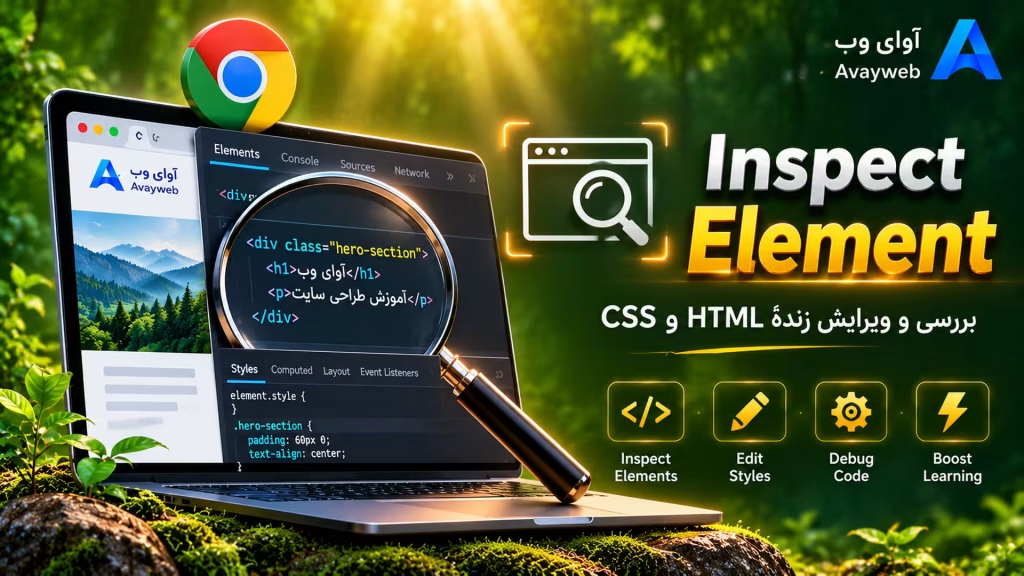
Inspect Element یا ابزار توسعهدهندهی مرورگر (DevTools) ابزاریه که داخل خود مرورگر ساخته شده و باهاش میتونی HTML و CSS هر صفحهای رو ببینی، زنده تغییر بدی و بفهمی چرا یه استایل اعمال نشده. همراه یه ویرایشگر کد (code editor) خوب، این مهمترین ابزار روزمرهی هر توسعهدهندهی فرانتانده.
این جلسه بخشی از دوره آموزش CSS از صفر تا پیشرفته است و تو این جلسه یاد میگیری:
- برای نوشتن CSS چه ابزارهایی لازم داری و کدوم code editor مناسبه
- DevTools رو در هر مرورگری باز کنی و با تب Styles کار کنی
- CSS رو زنده تغییر بدی و rule برنده رو پیدا کنی
- با ابزارهای Box Model و Flexbox و Grid چیدمان رو بررسی کنی
- موبایل و تنظیمات کاربر مثل dark mode رو شبیهسازی کنی
برای نوشتن CSS به چه ابزارهایی نیاز داریم؟
برای شروع فقط دو چیز لازم داری: یه code editor برای نوشتن کد و یه مرورگر مدرن برای دیدن نتیجه و دیباگ (debug). ابزارهای دیگه، مثل ابزار بررسی کیفیت کد و قالببندی خودکار، در پروژههای جدیتر و کار تیمی اضافه میشن.
| ابزار | کارش چیه | نمونه |
|---|---|---|
| code editor | نوشتن و ویرایش کد | VS Code |
| مرورگر و DevTools | دیدن نتیجه، بررسی و دیباگ | Chrome، Firefox، Edge، Safari |
| linter | پیدا کردن خطا و کد نامناسب | Stylelint |
| formatter | یکسان کردن ظاهر کد | Prettier |
| ویرایشگر آنلاین | تست سریع بدون ساختن فایل | CodePen |
بهترین code editor برای CSS کدام است؟
برای بیشتر توسعهدهندههای فرانتاند دنیا، Visual Studio Code یا همون VS Code انتخاب اوله: رایگانه، روی همهی سیستمعاملها کار میکنه و بدون نصب چیز اضافه، امکانات خوبی برای CSS داره.
- تکمیل خودکار (autocomplete): موقع نوشتن، propertyها و valueهای معتبر پیشنهاد داده میشن.
- توضیح property: اگه موس رو روی یه property ببری، توضیح کوتاهش با لینک به مستندات MDN نمایش داده میشه.
- انتخابگر رنگ (color picker): کنار هر رنگ یه مربع کوچیک نشون داده میشه که با کلیک روش رنگ رو بصری انتخاب میکنی.
- Emmet: با نوشتن مخففها، کد کامل ساخته میشه؛ مثلاً
m10و بعد کلید Tab بهmargin: 10px;تبدیل میشه.
سه افزونه (extension) هم برای شروع پیشنهاد میکنم: Live Server که با هر ذخیره، صفحه رو خودکار در مرورگر بهروز میکنه؛ Prettier برای قالببندی خودکار کد؛ و Stylelint برای پیدا کردن خطاهای CSS همون موقع نوشتن. اگه ویرایشگر دیگهای مثل WebStorm یا Zed رو ترجیح میدی هم مشکلی نیست؛ همهشون امکانات مشابهی دارن.
Inspect Element چیست و چطور بازش کنیم؟
Inspect Element اسم رایج ابزار توسعهدهندهایه که داخل همهی مرورگرهای اصلی دسکتاپ هست و نیاز به نصب نداره. سادهترین راه باز کردنش اینه که روی هر بخش صفحه راستکلیک کنی و Inspect رو بزنی؛ DevTools باز میشه و همون عنصر رو در ساختار HTML صفحه انتخاب میکنه.
| کار | ویندوز و لینوکس | مک |
|---|---|---|
| باز و بسته کردن DevTools | F12 یا Ctrl + Shift + I | Cmd + Option + I |
| انتخاب عنصر با کلیک روی صفحه | Ctrl + Shift + C | Cmd + Shift + C |
| حالت موبایل (Device Toolbar) | Ctrl + Shift + M | Cmd + Shift + M |
توی Safari اول باید از تنظیمات، بخش Advanced، گزینهی نمایش امکانات توسعهدهندهی وب رو فعال کنی تا گزینهی Inspect Element توی منوی راستکلیک ظاهر بشه. توی Firefox هم اسم بخشها کمی فرق داره: پنل HTML اسمش Inspector و بخش استایلها اسمش Rules است.
کلیدهای میانبر و قابلیتهایی که در این جلسه میبینی، بر اساس مستندات رسمی Chrome DevTools و نسخههای فعلی مرورگرها بررسی شدن؛ چون DevTools مرتب بهروز میشه، ممکنه جای بعضی دکمهها در نسخهی مرورگر تو کمی فرق کنه.
پنل Elements و تب Styles چه چیزهایی نشان میدهند؟
پنل Elements دو بخش اصلی داره: سمت اول درخت DOM یعنی ساختار HTML زندهی صفحه، و سمت دوم تب Styles که همهی ruleهای CSS اعمالشده روی عنصر انتخابشده رو به ترتیب اولویت نشون میده. قویترین rule بالاتر از همه قرار میگیره.
توی تب Styles این چیزها رو میبینی:
element.style: بالاترین بخش؛ inline styleهای عنصر اینجا نمایش داده میشن و هر declarationای که اینجا اضافه کنی، بهصورت inline اعمال میشه.- اسم فایل و شمارهی خط: کنار هر rule نوشته شده از کدوم فایل CSS و کدوم خط اومده؛ با کلیک روش، مستقیم به همون خط میری.
- declaration خطخورده: یعنی overridden شده و یه rule قویتر جاش رو گرفته.
- declaration با علامت هشدار: یعنی invalid است؛ property یا value اشتباه نوشته شده.
- declaration کمرنگ با علامت اطلاعات: یعنی inactive است؛ معتبره ولی در اون شرایط اثری نداره، مثلاً
justify-contentروی عنصری که flex یا grid نیست. - بخش Inherited from: propertyهایی که با inheritance از والدها رسیدن.
- user agent stylesheet: استایلهای پیشفرض خود مرورگر؛ قابل ویرایش نیستن، ولی میتونی با CSS خودت بازنویسیشون کنی.
چطور CSS را در DevTools زنده تغییر دهیم؟
هر value توی تب Styles قابل ویرایشه: روش کلیک کن، عدد یا کلمه رو عوض کن و نتیجه همون لحظه روی صفحه دیده میشه. این بهترین راه برای امتحان کردن ایدههاست، قبل از اینکه توی فایل اصلی بنویسیشون.
- تغییر عدد با کلید: روی یه value عددی، کلیدهای جهتنمای بالا و پایین یک واحد کم و زیاد میکنن؛ با نگه داشتن Shift ده واحد و با Alt یکدهم واحد.
- خاموش و روشن کردن declaration: با تیک کنار هر declaration، اثرش رو موقتاً حذف و دوباره اضافه کن تا ببینی دقیقاً چه کاری انجام میده.
- افزودن declaration: داخل هر rule، بعد از آخرین declaration کلیک کن و property جدید بنویس.
- افزودن rule جدید: با دکمهی
+بالای تب Styles یه rule جدید برای عنصر انتخابشده ساخته میشه. - افزودن class: با دکمهی
.clsمیتونی class به عنصر اضافه یا ازش حذف کنی. - فعال کردن حالتها: با دکمهی
:hov، حالتهایی مثل:hoverو:focusرو اجباری فعال کن تا بدون نگه داشتن موس، استایل اون حالت رو بررسی کنی.
یادت باشه: همهی این تغییرات موقتیه و با بارگذاری دوبارهی صفحه از بین میره. وقتی به نتیجهی دلخواه رسیدی، تغییرات رو توی فایل CSS اصلی هم بنویس.
تب Computed در DevTools چه کاری انجام میدهد؟
تب Computed مقدار نهایی هر property رو نشون میده، بعد از اینکه cascade، inheritance و محاسبهی unitها همه انجام شدن. وقتی چند rule با هم رقابت دارن و نمیدونی آخرش کدوم اعمال شده، Computed جواب قطعی رو میده؛ مثلاً 2rem رو بهصورت 32px نشون میده.
کنار هر property یه فلش هست که با کلیک روش، مستقیم به ruleای که این value رو تعیین کرده میری. گزینهی Show all هم propertyهایی رو که مقدار پیشفرض دارن نمایش میده.
نمای Box Model در DevTools چه چیزی نشان میدهد؟
بالای تب Computed (و در Firefox در تب Layout) یه نمودار جعبهای هست که اندازهی دقیق content، padding، border و margin عنصر انتخابشده رو نشون میده. با بردن موس روی هر لایه، همون لایه روی صفحه رنگی میشه و با دوبار کلیک روی هر عدد، میتونی مستقیم تغییرش بدی. مفهوم کامل این لایهها رو در جلسهی باکس مدل CSS یاد میگیری.
چطور Flexbox و Grid را در DevTools بررسی کنیم؟
کنار هر عنصری که display: flex یا display: grid داره، توی درخت DOM یه برچسب کوچیک flex یا grid نمایش داده میشه. با کلیک روی این برچسب، یه پوشش رنگی (overlay) روی صفحه ظاهر میشه که خطوط، فاصلهها و ناحیههای چیدمان رو نشون میده.
تب Layout هم همهی containerهای flex و grid صفحه رو فهرست میکنه و تنظیماتی مثل نمایش شمارهی خطوط grid و اسم ناحیهها داره. برای Flexbox، کنار display: flex در تب Styles یه آیکون ویرایشگر هست که propertyهای ترازبندی رو بصری تنظیم میکنه. این ابزارها در جلسههای Flexbox در CSS و CSS Grid خیلی به کارت میان.
چطور موبایل و تنظیمات کاربر را در DevTools شبیهسازی کنیم؟
با Device Toolbar، صفحه رو با اندازهی صفحهی موبایلها و تبلتهای مختلف میبینی و با تب Rendering، تنظیمات سیستمعامل کاربر مثل dark mode یا کاهش حرکت رو شبیهسازی (emulate) میکنی؛ بدون اینکه تنظیمات کامپیوتر خودت رو عوض کنی.
- Device Toolbar: اندازهی صفحه رو به یه دستگاه مشخص یا هر عرض دلخواه تغییر میده و لمس انگشتی رو شبیهسازی میکنه؛ ابزار اصلی تست طراحی ریسپانسیو.
- شبیهسازی
prefers-color-scheme: نسخهی روشن و تاریک سایت رو بدون تغییر تنظیمات سیستم ببین. - شبیهسازی
prefers-reduced-motion: بررسی کن انیمیشنها برای کاربرانی که کاهش حرکت رو فعال کردن درست غیرفعال میشن یا نه. - شبیهسازی اختلالات دید: ببین سایت برای افرادی با کوررنگی یا دید تار چطور دیده میشه.
شبیهسازی جای تست روی دستگاه واقعی رو نمیگیره، ولی برای بیشتر کارهای روزمره کافیه.
DevTools در مرورگرهای مختلف چه فرقی دارد؟
همهی مرورگرهای اصلی DevTools کامل دارن و امکانات پایهشون شبیه همه. چون Chrome و Edge هر دو بر پایهی Chromium ساخته شدن، DevToolsشون تقریباً یکیه.
| مرورگر | نقطهی قوت برای CSS |
|---|---|
| Chrome و Edge | کاملترین ابزارهای عملکرد، Coverage برای پیدا کردن CSS بلااستفاده، شبیهسازی گستردهی تنظیمات کاربر |
| Firefox | ابزارهای قوی بررسی Grid و Flexbox و توضیح دلیل inactive بودن declarationها |
| Safari | تنها راه بررسی دقیق رفتار Safari و دیباگ صفحهها روی آیفون از طریق مک |
برای پروژهی واقعی، صفحه رو حداقل در یه مرورگر Chromium، Firefox و Safari تست کن؛ هر کدوم موتور رندر جداگانهای دارن و ممکنه جزئیات رو متفاوت نمایش بدن.
بهترین روش کار با ابزارهای CSS امروز چیست؟
ابزارهای کار با CSS در سالهای اخیر خیلی جلو رفتن و خیلی از روشهای قدیمی دیگه لازم نیستن:
| کار | روش قدیمی | روش امروزی |
|---|---|---|
| بررسی CSS صفحه | افزونهی Firebug در Firefox | DevTools داخلی همهی مرورگرها |
| دیدن نتیجه بعد از هر تغییر | ذخیره و رفرش دستی صفحه | بهروزرسانی خودکار با Live Server یا ابزار ساخت |
| دیدن مرز عناصر | اضافه کردن border موقت به همهچیز | نمای Box Model و overlayهای Flexbox و Grid |
| تست موبایل | فقط روی گوشی واقعی | Device Toolbar برای کار روزمره و گوشی واقعی برای تست نهایی |
| پیدا کردن خطا | بررسی چشمی کد | هشدارهای DevTools و linter داخل code editor |
با این حال، یه ترفند قدیمی هنوز به کار میاد: وقتی نمیفهمی کدوم عنصر از صفحه بیرون زده، این rule موقت مرز همهی عناصر رو نشون میده.
* {
  outline: 1px solid red;
}
در این کد، selector * همهی عناصر رو انتخاب میکنه و outline دورشون یه خط قرمز میکشه. چون outline برخلاف border فضا اشغال نمیکنه، چیدمان صفحه رو بههم نمیریزه. بعد از پیدا کردن مشکل، حتماً حذفش کن.
نکتههای پیشرفته
- تب Changes: همهی تغییراتی که در DevTools دادی رو یکجا و به شکل مقایسه با فایل اصلی نشون میده تا بتونی راحت به فایل منتقلشون کنی.
- Local Overrides و Workspaces: با Local Overrides تغییرات DevTools بعد از رفرش هم باقی میمونن؛ با Workspaces میتونی DevTools رو به پوشهی پروژه وصل کنی تا تغییرات مستقیم توی فایلهای خودت ذخیره بشن.
- Console و عنصر انتخابشده: در Console،
$0به عنصری اشاره میکنه که الان در پنل Elements انتخاب شده؛ مثلاًgetComputedStyle($0).colorرنگ نهایی اون عنصر رو برمیگردونه. - Command Menu: با Ctrl + Shift + P (در مک Cmd + Shift + P) میتونی هر ابزاری رو با تایپ اسمش باز کنی؛ مثلاً Show Coverage یا Show Rendering.
- Coverage: نشون میده چه درصدی از هر فایل CSS در صفحهی فعلی واقعاً استفاده شده؛ نقطهی شروع حذف CSS بلااستفاده.
- تب Animations: انیمیشنها رو آهسته پخش میکنه و زمانبندیشون رو قابل ویرایش میکنه.
- دیباگ روی گوشی واقعی: گوشی اندروید رو با کابل به کامپیوتر وصل کن و در Chrome به آدرس
chrome://inspectبرو؛ آیفون رو هم از طریق Safari روی مک میشه بررسی کرد.
DevTools چه کمکی به دسترسپذیری میکند؟
DevTools ابزارهای خوبی برای بررسی دسترسپذیری داره: انتخابگر رنگ تب Styles نسبت کنتراست متن و پسزمینه رو نشون میده و میگه کافیه یا نه؛ پنل Accessibility نشون میده screen readerها هر عنصر رو چطور میبینن؛ و شبیهسازی اختلالات دید و prefers-reduced-motion رو هم بالاتر دیدی. یه تست سادهی دستی هم همیشه لازمه: کل صفحه رو فقط با کلید Tab طی کن و مطمئن شو focus indicator همهجا دیده میشه.
DevTools چه کمکی به سرعت و سئو میکند؟
ابزار Lighthouse که داخل DevTools هست، صفحه رو از نظر عملکرد (performance)، دسترسپذیری و سئو بررسی میکنه و پیشنهادهای مشخص میده؛ مثلاً فایلهای CSS که نمایش صفحه رو کند کردن. Coverage هم CSS بلااستفاده رو نشون میده که حذفش حجم صفحه رو کم میکنه. تغییراتی که در DevTools میدی فقط روی مرورگر خودته و هیچ اثری روی سایت واقعی یا سئوی اون نداره.
اشتباهات رایج در کار با DevTools
- یادت بره تغییرات رو توی فایل بنویسی: همهی تغییرات DevTools با رفرش از بین میرن.
- دیدن نسخهی cacheشده: وقتی DevTools بازه، در تب Network گزینهی Disable cache رو فعال کن تا همیشه آخرین نسخهی فایلها لود بشه.
- ویرایش ruleای که روی خیلی از عناصر اثر داره: تغییر یه rule عمومی در DevTools ممکنه جای دیگهای از صفحه رو هم عوض کنه؛ قبل از انتقال به فایل، کل صفحه رو چک کن.
- انتخاب عنصر اشتباه: گاهی عنصری که روش کلیک کردی، فرزند یا والد عنصر واقعی موردنظره؛ توی درخت DOM یه سطح بالا یا پایین برو.
- اکتفا به شبیهسازی موبایل: قبل از انتشار، حداقل روی یه گوشی واقعی هم تست کن.
- حل مشکل با
!importantبهجای پیدا کردن دلیل: تب Styles و Computed دقیقاً نشون میدن کدوم rule برنده شده و چرا؛ اول دلیل رو پیدا کن.
تمرین این جلسه
- VS Code رو نصب کن و افزونهی Live Server رو اضافه کن. صفحهی تمرین جلسهی قبل رو با Live Server باز کن و ببین با هر ذخیره، صفحه خودکار بهروز میشه.
- روی تیتر صفحه راستکلیک کن، Inspect رو بزن و در تب Styles رنگش رو تغییر بده.
- با تیک کنار declarationها، اثر هر کدوم رو خاموش و روشن کن.
- در تب Computed، مقدار نهایی
font-sizeتیتر رو به پیکسل پیدا کن. - Device Toolbar رو باز کن و صفحه رو در اندازهی یه گوشی ببین.
چالش پیشرفته: روی یه سایت واقعی که ازش خوشت میاد، یه دکمه رو Inspect کن، با :hov حالت hover رو فعال کن و همهی declarationهای اون حالت رو پیدا کن. بعد با Coverage ببین چه درصدی از CSS اون صفحه استفاده نشده.
واژهنامهی این جلسه
| اصطلاح | معادل فارسی | معنی کوتاه |
|---|---|---|
| DevTools | ابزار توسعهدهنده | ابزار داخلی مرورگر برای بررسی و دیباگ |
| Inspect Element | بررسی عنصر | اسم رایج باز کردن DevTools روی یه عنصر |
| code editor | ویرایشگر کد | نرمافزار نوشتن کد، مثل VS Code |
| extension | افزونه | امکان اضافه برای code editor یا مرورگر |
| autocomplete | تکمیل خودکار | پیشنهاد کد هنگام تایپ |
| debug | دیباگ، رفع اشکال | پیدا کردن و رفع مشکل کد |
| panel | پنل | هر بخش اصلی DevTools، مثل Elements |
| overridden | بازنویسیشده | declarationای که یه rule قویتر جاش رو گرفته |
| inactive | غیرفعال | declaration معتبری که در اون شرایط اثری نداره |
| user agent stylesheet | استایل پیشفرض مرورگر | CSS پیشفرضی که خود مرورگر اعمال میکنه |
| computed value | مقدار نهایی | value نهایی property بعد از همهی محاسبات |
| overlay | پوشش | لایهی رنگی که چیدمان رو روی صفحه نشون میده |
| emulate | شبیهسازی کردن | تقلید یه دستگاه یا تنظیم بدون داشتن واقعیش |
| contrast ratio | نسبت کنتراست | میزان تفاوت روشنایی متن و پسزمینه |
| coverage | پوشش کد | درصد کدی که واقعاً در صفحه استفاده شده |
| performance | عملکرد، سرعت | سرعت بارگذاری و اجرای صفحه |
| remote debugging | دیباگ از راه دور | بررسی صفحهی باز روی گوشی از طریق کامپیوتر |
سوالات متداول
آیا تغییراتی که با Inspect Element میدم دائمیه؟
نه؛ تغییرات فقط روی مرورگر خودت و تا رفرش بعدی باقی میمونن و هیچ اثری روی سایت واقعی یا کاربرهای دیگه ندارن.
چطور روی گوشی Inspect Element کنم؟
مرورگرهای موبایل DevTools داخلی ندارن. گوشی اندروید رو با کابل به کامپیوتر وصل کن و از chrome://inspect در Chrome بررسیش کن؛ برای آیفون هم از Safari روی مک استفاده میشه.
کدوم مرورگر برای کار با CSS بهتره؟
برای کار روزمره هر مرورگر اصلی کافیه؛ بیشتر توسعهدهندهها با Chrome یا Firefox کار میکنن. ولی قبل از انتشار، صفحه رو در مرورگرهایی با موتور متفاوت، یعنی Chromium و Firefox و Safari، تست کن.
VS Code برای CSS کافیه یا ابزار دیگهای هم لازمه؟
برای یادگیری و بیشتر پروژهها، VS Code بههمراه چند افزونه مثل Live Server و Prettier و Stylelint کاملاً کافیه.
آیا استفاده از Inspect Element روی سایتهای دیگه مجازه؟
دیدن و بررسی کد هر صفحهای که مرورگرت دریافت کرده کاملاً عادیه و راه خیلی خوبی برای یادگیریه. ولی کپی کردن مستقیم طراحی یا کد دیگران برای استفاده در پروژهی خودت، به قوانین کپیرایت اون سایت بستگی داره.
جمعبندی
حالا ابزارهای اصلی کار با CSS رو میشناسی: VS Code برای نوشتن کد، و Inspect Element یا DevTools برای دیدن، تغییر دادن و دیباگ CSS هر صفحه. یاد گرفتی تب Styles رو بخونی، rule برنده رو با Computed پیدا کنی، چیدمان رو با Box Model و overlayها بررسی کنی و موبایل و تنظیمات کاربر رو شبیهسازی کنی. از این به بعد DevTools همیشه کنار دستت باز باشه. برای اینکه بفهمی چرا یه rule برنده میشه، مفهوم cascade رو در CSS چیست مرور کن، و برای دیدن ابزار Animations در عمل، سراغ انیمیشن در CSS برو.
اگه کار با DevTools جایی برات گنگ بود، توی بخش دیدگاهها بپرس.