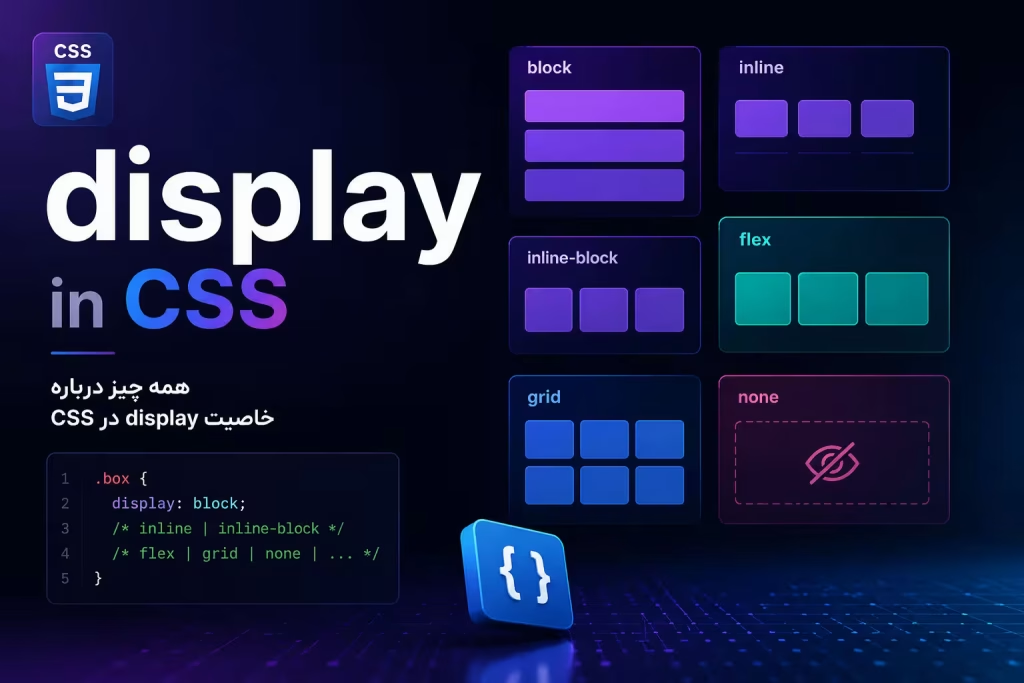
display در CSS مشخص میکنه یه عنصر چطور در صفحه نمایش داده بشه: آیا در خط جدید شروع بشه یا کنار متن بشینه، فرزندهاش با چه روشی چیده بشن، یا اصلاً نمایش داده بشه یا نه. تقریباً هر چیدمانی در CSS، از یه منوی ساده تا یه صفحهی کامل، با تعیین display شروع میشه.
این جلسه بخشی از دوره آموزش CSS از صفر تا پیشرفته است و تو این جلسه یاد میگیری:
- display دقیقاً چی رو تعیین میکنه و دو بُعد بیرونی و داخلیش چیه
- تفاوت inline و block و inline-block و کِی سراغ کدوم بری
- هر عنصر HTML بهطور پیشفرض چه displayی داره
- روش درست پنهان کردن عنصرها و تفاوت display none و visibility hidden
- valueهای flow-root و contents و list-item و table چه کاری انجام میدن
- سینتکس دوکلمهای جدید display چیه
- display چطور روی دسترسپذیری اثر میذاره
display در CSS چه چیزی را تعیین میکند؟
display دو چیز رو همزمان تعیین میکنه: نوع بیرونی (outer display type) که میگه خود عنصر در کنار عنصرهای اطرافش چطور رفتار کنه، یعنی block باشه یا inline؛ و نوع داخلی (inner display type) که میگه فرزندهای عنصر با چه روشی چیده بشن، مثل جریان عادی، Flexbox یا Grid. بعضی valueها هم اصلاً جعبه نمیسازن یا جعبهی خاصی میسازن.
| دسته | چی رو تعیین میکنه | valueها |
|---|---|---|
| نوع بیرونی | رفتار خود عنصر بین عنصرهای اطراف | block و inline |
| نوع داخلی | روش چیدن فرزندها | flow، flow-root، flex، grid، table، ruby |
| ساخت جعبه | اینکه جعبهای ساخته بشه یا نه | none و contents |
| جعبهی خاص | جعبه با نشانهی لیست | list-item |
| اجزای داخلی | نقش بخشی از جدول یا ruby | table-row، table-cell و بقیه |
همهی رفتارهایی که در این جلسه میبینی، بر اساس مشخصات رسمی CSS Display Module در W3C توضیح داده شدن؛ همون استانداردی که مرورگرها بر اساسش display رو پیادهسازی میکنن.
هر عنصر HTML بهطور پیشفرض چه displayی دارد؟
initial value خود property display برابر inline است؛ ولی مرورگر در استایل پیشفرض خودش (user agent stylesheet) برای خیلی از عنصرها display دیگهای تعیین کرده. برای همین div و p block هستن و span و a inline.
| display پیشفرض | عنصرها |
|---|---|
block | div، p، h1 تا h6، section، article، header، footer، nav، main، form، ul، ol، blockquote، figure |
inline | span، a، strong، em، code، abbr، label، و همچنین img که یه عنصر replaced است |
inline-block | button، input، select، textarea (رفتار واقعی کنترلهای فرم به مرورگر بستگی داره) |
list-item | li |
table و اجزاش | table، tr، td، th و بقیهی عنصرهای جدول |
none | head، script، style، template و هر عنصری با attribute hidden |
display پیشفرض هیچ ربطی به معنای عنصر نداره: میتونی یه span رو block کنی یا یه h1 رو inline، و معنای عنصر برای مرورگر و موتور جستوجو تغییر نمیکنه. برای همین تگ HTML رو بر اساس معنا انتخاب کن و ظاهرش رو با display تنظیم کن.
تفاوت inline و block در CSS چیست؟
عنصر block در خط جدید شروع میشه، بهطور پیشفرض کل عرض والدش رو میگیره و باکس مدل کامل داره. عنصر inline داخل خط متن، کنار بقیهی محتوا قرار میگیره، فقط به اندازهی محتواش جا میگیره و width و height روش اثر نداره.
| ویژگی | block | inline | inline-block |
|---|---|---|---|
| شروع در خط جدید | بله | نه | نه |
| عرض پیشفرض | کل عرض والد | به اندازهی محتوا | به اندازهی محتوا |
width و height | اثر دارن | اثر ندارن | اثر دارن |
| padding و margin عمودی | کامل اثر دارن | دیده میشن ولی خطوط رو جابهجا نمیکنن | کامل اثر دارن |
| شکستن در چند خط | نه، یه جعبهی یکپارچهست | بله، مثل متن | نه، یه جعبهی یکپارچهست |
<p>
  این یه پاراگرافه که یه <a href="#">لینک inline</a> و یه
  <span class="badge">برچسب</span> داخلشه.
</p>
.badge {
display: inline-block;
padding: 0.25rem 0.75rem;
border-radius: 1rem;
background-color: #eef2ff;
}در این کد:
- پاراگراف block است و یه خط کامل رو اشغال میکنه.
- لینک inline است و مثل یه کلمهی معمولی داخل متن قرار گرفته.
- برچسب با
inline-blockهم در خط متن میمونه و هم padding بالا و پایینش درست اعمال میشه و خطوط اطراف رو هل میده؛ اگه inline میموند، پسزمینهاش ممکن بود روی خطوط بالا و پایین بیفته.
رفتار هر لایهی باکس مدل در این سه حالت رو با جزئیات در جلسهی باکس مدل CSS دیدی.
inline-block در CSS کجا به کار میآید؟
inline-block برای عنصرهایی مناسبه که باید در جریان متن کنار هم بمونن ولی ابعاد و فاصلهی کامل بگیرن؛ مثل برچسب، دکمهی داخل متن، آیکون کنار نوشته یا لینکی که شکل دکمه داره. برای چیدن چند ستون یا چند کارت کنار هم، امروز Flexbox و Grid جایگزین بهتری هستن.
یه ویژگی رایج inline-block که خیلیها رو گیج میکنه: بین عنصرهای inline-block پشت سر هم یه فاصلهی کوچیک دیده میشه. این فاصله، فاصلهی بین تگها در کد HTML است که مرورگر مثل فاصلهی بین دو کلمه نمایش میده. با Flexbox یا Grid این مشکل اصلاً پیش نمیاد.
چطور یک عنصر را پنهان کنیم؟
برای پنهان کردن عنصر چند روش هست که از نظر چیدمان، تعامل و دسترسپذیری کاملاً متفاوت رفتار میکنن؛ انتخاب درست بستگی داره به اینکه عنصر باید فضاش رو نگه داره یا نه، و آیا screen readerها باید ببیننش یا نه.
| روش | فضا اشغال میکنه | قابل کلیک و فوکوس | screen reader میخونه |
|---|---|---|---|
display: none | نه | نه | نه |
attribute hidden | نه | نه | نه |
visibility: hidden | بله | نه | نه |
opacity: 0 | بله | بله | بله |
class visually-hidden | نه | اگه عنصر قابل فوکوس باشه، بله | بله |
تفاوت display none و visibility hidden
تفاوت display none و visibility hidden در فضاست: display: none عنصر رو کاملاً از صفحه حذف میکنه و بقیهی محتوا جای خالیش رو پر میکنه، ولی visibility: hidden فقط عنصر رو نامرئی میکنه و جای خالیش باقی میمونه. در هر دو حالت، کاربر نمیتونه روی عنصر کلیک کنه و screen reader هم اون رو نمیخونه.
.menu.is-closed {
  display: none;
}

.placeholder {
  visibility: hidden;
}

.tooltip {
  opacity: 0;
  transition: opacity 0.2s;
}

.trigger:hover + .tooltip {
  opacity: 1;
}
در این کد:
- منوی بسته با
display: noneکاملاً حذف میشه و هیچ فضایی نمیگیره. .placeholderنامرئیه ولی فضاش حفظ میشه؛ مثلاً برای اینکه چیدمان با ظاهر شدن بعدیش بههم نریزه.opacityبرخلاف display قابل انیمیشنه؛ برای همین tooltip با یه transition نرم ظاهر و پنهان میشه. چون عنصر باopacity: 0هنوز قابل کلیک و قابل خوندنه، برای پنهان کردن واقعی باید باvisibilityترکیبش کنی.
پنهان کردن فقط از دید، نه از screen reader
گاهی متنی لازمه که دیده نشه ولی screen reader بخونتش؛ مثلاً توضیح یه دکمهی آیکونی. این الگوی استاندارد تیمهای حرفهای برای این کاره:
.visually-hidden {
  position: absolute;
  width: 1px;
  height: 1px;
  padding: 0;
  margin: -1px;
  overflow: hidden;
  clip-path: inset(50%);
  white-space: nowrap;
  border: 0;
}
<button class="icon-button">
<svg aria-hidden="true">...</svg>
<span class="visually-hidden">بستن پنجره</span>
</button>در این کد، متن «بستن پنجره» با مجموعهای از propertyها به یه جعبهی یک پیکسلی بریدهشده تبدیل میشه که از دید کاربر پنهانه، ولی screen reader اون رو بهعنوان اسم دکمه اعلام میکنه. اگه همین متن با display: none پنهان میشد، screen reader هم اون رو نمیخوند و دکمه بینام میموند. این الگو در بیشتر فریمورکها با اسمهایی مثل sr-only هم وجود داره.
display: flow-root چه کاری انجام میدهد؟
display: flow-root یه جعبهی block میسازه که محیط چیدمان مستقل خودش، یعنی یه Block Formatting Context، رو داره. نتیجهاش اینه که margin فرزندها از اون بیرون نمیزنه و عنصرهای float داخلش هم داخل جعبه نگه داشته میشن؛ بدون هیچ اثر جانبی دیگهای.
.card {
  display: flow-root;
  background-color: #f8fafc;
}
در این کد، اگه اولین فرزند کارت margin بالا داشته باشه، اون فاصله داخل کارت میمونه و کل کارت رو پایین نمیبره. قبل از این value، برای همین کار از ترفندهایی مثل overflow: hidden استفاده میشد که اثر جانبیش بریده شدن سایهها و منوهای کشویی داخل جعبه بود.
display: flex و display: grid چه فرقی با بقیه دارند؟
این دو value نوع داخلی جعبه رو عوض میکنن: خود عنصر block باقی میمونه، ولی فرزندهاش دیگه با جریان عادی چیده نمیشن، بلکه با سیستم Flexbox یا Grid. نسخههای inline-flex و inline-grid همین کار رو میکنن، با این فرق که خود عنصر inline رفتار میکنه.
.toolbar {
  display: flex;
  gap: 0.5rem;
}

.icon-label {
  display: inline-flex;
  align-items: center;
  gap: 0.25rem;
}
در این کد:
.toolbarیه نوار تمامعرضه که دکمههاش با فاصلهی یکسان کنار هم قرار میگیرن..icon-labelمثل یه کلمه داخل متن میمونه، ولی آیکون و متن داخلش با Flexbox دقیقاً همتراز میشن.
یه رفتار مهم: فرزندهای مستقیم flex و grid container، هر displayی که داشته باشن، بهصورت block رفتار میکنن؛ یعنی یه span داخل یه flex container، width و height رو میپذیره. این دو سیستم چیدمان در جلسههای Flexbox در CSS و CSS Grid کامل آموزش داده شدن.
display contents چیست و کی کاربرد دارد؟
display: contents جعبهی خود عنصر رو حذف میکنه ولی فرزندهاش رو نگه میداره؛ انگار تگ والد از بین رفته و فرزندهاش مستقیم جای اون نشستن. کاربرد اصلیش وقتیه که یه عنصر بستهبندیکننده (wrapper) جلوی چیدن فرزندها در Flexbox یا Grid والد بالاتر رو میگیره.
<div class="grid">
  <div class="card">کارت اول</div>
  <div class="group">
    <div class="card">کارت دوم</div>
    <div class="card">کارت سوم</div>
  </div>
</div>
.grid {
display: grid;
grid-template-columns: repeat(3, 1fr);
gap: 1rem;
}
.group {
display: contents;
}در این کد، بدون display: contents، grid فقط دو فرزند میدید: کارت اول و .group. با حذف جعبهی .group، هر سه کارت فرزند مستقیم grid حساب میشن و در سه ستون کنار هم قرار میگیرن.
دو نکته: چون جعبهی عنصر حذف میشه، background، border، padding و margin خود اون عنصر هم دیگه دیده نمیشن؛ و در گذشته مرورگرها همراه جعبه، نقش معنایی عنصر رو هم برای screen readerها حذف میکردن. این مشکل در نسخههای جدید تا حد زیادی رفع شده، ولی روی عنصرهای تعاملی مثل دکمه و لینک، و عنصرهای معنادار مثل لیست و جدول، همچنان با احتیاط استفاده کن.
display: list-item و valueهای table چه کاری انجام میدهند؟
list-item عنصر رو block میکنه و یه نشانهی لیست (::marker) کنارش میسازه؛ همون رفتاری که li بهطور پیشفرض داره. valueهای خانوادهی table هم رفتار جدول رو به هر عنصری میدن.
| value | معادل رفتاری |
|---|---|
table و inline-table | <table> |
table-row | <tr> |
table-cell | <td> |
table-caption | <caption> |
table-header-group و table-row-group و table-footer-group | <thead> و <tbody> و <tfoot> |
table-column و table-column-group | <col> و <colgroup> |
سالها از display: table-cell برای ستونبندی و وسطچین کردن عمودی استفاده میشد؛ امروز Flexbox و Grid همهی این کارها رو بهتر انجام میدن. دادهی جدولی هم همیشه باید با تگ واقعی <table> نوشته بشه، نه با div و display: table، چون فقط تگ واقعی معنای جدول رو برای screen readerها منتقل میکنه. valueهای ruby و ruby-text هم مخصوص حاشیهنویسی تلفظ در زبانهایی مثل ژاپنی و چینی هستن.
سینتکس دوکلمهای display چیست؟
در CSS امروز میتونی نوع بیرونی و داخلی رو صریح و با دو کلمه بنویسی. MDN توضیح میده که display: block flow-root معادل همون value تککلمهای flow-root است و display: inline flow-root روش امروزی توصیف display: inline-block است.
| تککلمهای | دوکلمهای |
|---|---|
block | block flow |
inline | inline flow |
flow-root | block flow-root |
inline-block | inline flow-root |
flex | block flex |
inline-flex | inline flex |
grid | block grid |
inline-grid | inline grid |
list-item | block flow list-item |
این سینتکس رفتار رو تغییر نمیده و فقط منطق display رو شفاف میکنه: کلمهی اول رفتار عنصر بین اطرافیانش، کلمهی دوم روش چیدن فرزندها. در کد روزمره، شکل تککلمهای کوتاهتر و رایجتره و کاملاً درسته؛ فهمیدن شکل دوکلمهای کمک میکنه منطق همهی valueها رو یکجا ببینی.
کدام propertyها display را خودکار تغییر میدهند؟
چند property باعث میشن مرورگر display نهایی عنصر رو تغییر بده، حتی اگه خودت چیز دیگهای نوشته باشی. به این رفتار blockification میگن، یعنی عنصر inline به block تبدیل میشه:
float: عنصر floatشده همیشه block حساب میشه.position: absoluteوfixed: عنصر از جریان عادی خارج و block میشه.- فرزند flex یا grid container: فرزندهای مستقیم همیشه block رفتار میکنن.
برای همین مثلاً روی یه span با position: absolute، نوشتن display: block لازم نیست. display نهایی هر عنصر رو در تب Computed ابزار DevTools میبینی.
آیا میشود display را انیمیت کرد؟
display یه property گسسته (discrete) است: بین none و block هیچ حالت میانیای وجود نداره، پس بهطور پیشفرض تغییرش ناگهانیه. امروز با ترکیب transition-behavior: allow-discrete برای خروج و @starting-style برای ورود، میشه عنصری که display: none میشه رو هم با محو شدن نرم نمایش داد یا پنهان کرد. این تکنیک در جلسهی انیمیشن در CSS با مثال کامل اومده.
بهترین روش استفاده از display امروز چیست؟
قاعدهی تیمهای حرفهای اینه: برای چیدمان از flex و grid استفاده کن، برای پنهان کردن روشی رو انتخاب کن که با هدفت از نظر دسترسپذیری همخوانه، و ترفندهای قدیمی display رو کنار بذار.
| کار | روش قدیمی | روش امروزی |
|---|---|---|
| چیدن کارتها یا ستونها کنار هم | inline-block یا float | flex یا grid |
| وسطچین کردن عمودی | display: table-cell و vertical-align | flex یا grid |
| نگه داشتن float و margin فرزندها | ترفند clearfix یا overflow: hidden | display: flow-root |
| متن مخصوص screen reader | display: none یا بیرون بردن از صفحه با عدد منفی بزرگ | class visually-hidden |
| نمایش و پنهان کردن تعاملی | تغییر display با جاوااسکریپت | عنصرهای details و dialog و popover، یا attribute hidden |
| انیمیشن ظاهر شدن | جاوااسکریپت برای زمانبندی display | @starting-style و transition-behavior |
نکتههای پیشرفته
- attribute
hiddenبازنویسیپذیره:hiddenدر عمل فقط یهdisplay: noneدر استایل پیشفرض مرورگره؛ پس اگه خودت برای همون عنصرdisplay: flexبنویسی، عنصر با وجودhiddenنمایش داده میشه. به همین دلیل خیلی از CSS Resetها این rule رو دارن:[hidden] { display: none !important; }. hidden="until-found": این value جدید عنصر رو پنهان میکنه ولی جستوجوی داخل صفحهی مرورگر و لینکهای#میتونن پیداش کنن و خودکار نمایشش بدن؛ برای آکاردئونهایی که محتواشون باید قابل جستوجو باشه. پشتیبانیش هنوز در همهی مرورگرها کامل نیست.- فاصلهی زیر تصویرها:
imgبهطور پیشفرض inline است و روی خط پایهی متن قرار میگیره؛ برای همین زیرش فاصلهی کوچیکی به اندازهی دنبالهی حروف دیده میشه.img { display: block; }این فاصله رو حذف میکنه و تقریباً در همهی CSS Resetهای مدرن هست. - content-visibility: property
content-visibility: autoرندر بخشهایی از صفحه که هنوز دیده نمیشن رو عقب میندازه، بدون اینکه مثل display: none از دسترس screen reader یا جستوجوی صفحه خارج بشن؛ ابزاری برای بهبود سرعت که در جلسهی بهینهسازی سرعت CSS بررسی میشه. - display و عنصرهای replaced: روی عنصرهایی مثل
imgوvideo، valueهایی مثلflexوgridاثری ندارن، چون این عنصرها فرزند قابل چیدن ندارن.
پشتیبانی مرورگرها
| قابلیت | وضعیت |
|---|---|
block، inline، inline-block، none، list-item و valueهای table | همهی مرورگرها |
flex، grid و نسخههای inline | همهی مرورگرهای مدرن |
flow-root و contents | همهی مرورگرهای مدرن |
| سینتکس دوکلمهای | همهی مرورگرهای مدرن |
hidden="until-found" | نسخههای جدید بعضی مرورگرها؛ قبل از استفاده بررسی کن |
display چه ارتباطی با دسترسپذیری دارد؟
display یکی از معدود propertyهای CSS است که مستقیم روی چیزی که screen reader میخونه اثر میذاره. display: none و visibility: hidden عنصر رو از دسترس screen reader هم خارج میکنن؛ پس محتوایی که باید برای همه در دسترس باشه رو با اینها پنهان نکن و برای «فقط پنهان از دید» از visually-hidden استفاده کن. برعکس، عنصری که با opacity: 0 پنهان شده هنوز با کلید Tab فوکوس میگیره و کاربر صفحهکلید روی چیزی نامرئی گیر میکنه. و چون display: contents و تغییر display عنصرهای جدول و لیست در بعضی مرورگرها معنای عنصر رو تغییر داده، روی عنصرهای معنادار با احتیاط ازشون استفاده کن.
display چه تأثیری بر سئو دارد؟
گوگل محتوایی که برای بهبود تجربهی کاربر پنهان شده، مثل محتوای تبها و آکاردئونها روی موبایل، رو هم میخونه و ایندکس میکنه. ولی پنهان کردن متن یا لینک با هدف فریب موتور جستوجو، مثلاً با display: none روی کلمات کلیدی، طبق سیاستهای اسپم گوگل تخلفه. قاعدهی ساده: محتوای اصلی صفحه که کاربر برای اون اومده، بهطور پیشفرض باید دیده بشه.
اشتباهات رایج در استفاده از display
- تعیین width برای عنصر inline: اثری نداره؛
inline-blockیاblockلازمه. - پنهان کردن متن دکمهی آیکونی با
display: none: دکمه برای screen reader بینام میشه. - پنهان کردن با
opacity: 0بهتنهایی: عنصر هنوز قابل کلیک و فوکوسه. - انتظار کار کردن
hiddenوقتی display خودت رو نوشتی: rule تو بر استایل پیشفرضhiddenبرنده میشه. - استفاده از
inline-blockبرای چیدمان ستونی: با فاصلهی ناخواستهی بین عنصرها و مشکلات ترازبندی روبهرو میشی؛ Flexbox یا Grid بهتره. - جدول ساختن با div و display: table: معنای جدول برای screen readerها از بین میره.
- انتظار انیمیشن سادهی display با transition: بدون
transition-behaviorو@starting-styleناگهانی تغییر میکنه.
تمرین این جلسه
- یه پاراگراف با یه
spanداخلش بساز و به span یک بارinline، یک بارinline-blockو یک بارblockبده؛ با padding و پسزمینه تفاوتها رو ببین. - سه باکس رو پشت سر هم بذار و باکس وسطی رو یک بار با
display: noneو یک بار باvisibility: hiddenپنهان کن. - یه دکمهی آیکونی با متن
visually-hiddenبساز و با screen reader سیستمعاملت یا پنل Accessibility در DevTools اسمش رو بررسی کن. - یه کارت با پسزمینه بساز که اولین فرزندش margin بالا داره و مشکلش رو با
display: flow-rootحل کن. - مثال grid و
display: contentsبالا رو بساز و تأثیر حذف این rule رو ببین.
چالش پیشرفته: یه منوی کشویی بساز که با دکمه باز و بسته میشه؛ در حالت بسته با attribute hidden پنهان باشه، مطمئن شو display خودت اون رو بازنویسی نمیکنه، و با @starting-style و transition-behavior باز شدنش رو نرم کن.
واژهنامهی این جلسه
| اصطلاح | معادل فارسی | معنی کوتاه |
|---|---|---|
| outer display type | نوع نمایش بیرونی | رفتار عنصر بین عنصرهای اطرافش |
| inner display type | نوع نمایش داخلی | روش چیدن فرزندهای عنصر |
| block-level | سطح بلوکی | عنصری که در خط جدید شروع میشه |
| inline-level | سطح خطی | عنصری که داخل خط متن قرار میگیره |
| normal flow | جریان عادی | چیدمان پیشفرض block و inline در صفحه |
| formatting context | محیط چیدمان | محیطی که قواعد چیدن فرزندها در اون اعمال میشه |
| blockification | بلوکیشدن | تبدیل خودکار display عنصر به block |
| multi-keyword syntax | سینتکس چندکلمهای | نوشتن نوع بیرونی و داخلی display با دو کلمه |
| wrapper | عنصر بستهبندی | عنصری که فقط برای دربرگرفتن چند عنصر دیگه ساخته شده |
| visually hidden | پنهان از دید | دیده نمیشه ولی screen reader میخونه |
| discrete property | ویژگی گسسته | propertyای که حالت میانی بین valueهاش نداره |
سوالات متداول
فرق display: none و visibility: hidden چیه؟
display: none عنصر رو کامل حذف میکنه و فضاش آزاد میشه؛ visibility: hidden فقط نامرئیش میکنه و فضاش باقی میمونه. هیچکدوم قابل کلیک یا خوندن توسط screen reader نیستن.
فرق inline و inline-block چیه؟
هر دو داخل خط متن قرار میگیرن، ولی inline-block مثل یه جعبهی کامل رفتار میکنه: width و height و padding و margin عمودی رو میپذیره و در چند خط نمیشکنه.
چرا width روی span کار نمیکنه؟
چون span بهطور پیشفرض inline است و عنصر inline به اندازهی محتواش عرض میگیره. با display: inline-block یا block، width اعمال میشه.
چطور عنصری رو فقط روی موبایل پنهان کنم؟
داخل یه media query برای عرضهای کوچیک، display: none بذار. ولی قبلش مطمئن شو اون محتوا برای کاربر موبایل واقعاً غیرضروریه، چون گوگل صفحه رو بر اساس نسخهی موبایل ارزیابی میکنه.
آیا display: contents برای دسترسپذیری مشکل داره؟
در گذشته بله، چون مرورگرها نقش معنایی عنصر رو هم حذف میکردن. این مشکل در نسخههای جدید تا حد زیادی رفع شده، ولی روی دکمهها، لینکها، لیستها و جدولها هنوز با احتیاط استفاده کن.
چرا attribute hidden کار نمیکنه؟
احتمالاً یه rule در CSS تو برای همون عنصر display تعیین کرده که بر استایل پیشفرض hidden برنده شده. با [hidden] { display: none !important; } این مشکل در کل سایت حل میشه.
فرق display: flex و display: inline-flex چیه؟
هر دو فرزندها رو با Flexbox میچینن؛ فرقشون در خود عنصره: flex مثل block یه خط کامل رو میگیره و inline-flex مثل یه کلمه داخل متن قرار میگیره.
چرا زیر تصویر یه فاصلهی کوچیک هست؟
چون تصویر بهطور پیشفرض inline است و روی خط پایهی متن میشینه. با display: block روی تصویر، این فاصله حذف میشه.
کِی از inline-block و کِی از flex استفاده کنم؟
inline-block برای یه عنصر تکی داخل جریان متن، مثل برچسب یا دکمهی درونمتنی؛ flex یا grid برای چیدن چند عنصر کنار هم، مثل منو یا کارتها.
جمعبندی
حالا display در CSS رو کامل میشناسی: دو بُعد نوع بیرونی و داخلی، تفاوت inline و block و inline-block، display پیشفرض عنصرها، روشهای درست پنهان کردن و تفاوتشون از نظر دسترسپذیری، valueهای flow-root و contents و list-item و table، سینتکس دوکلمهای و اینکه چه چیزهایی display رو خودکار تغییر میدن. برای قدم بعدی در چیدمان، یعنی خارج کردن عنصرها از جریان عادی و جایگذاری دقیقشون، جلسهی position در CSS رو ببین، و برای نمایش و پنهان کردن عنصرها در اندازههای مختلف صفحه، سراغ طراحی ریسپانسیو برو.
اگه نمیدونی برای یه بخش از صفحهات کدوم display مناسبه، توی بخش دیدگاهها بپرس.